
Devolver calificaciones y retroalimentación a Canvas es un paso delicado, pero esencial. Sigue estos pasos para asegurarte de que todo se devuelva correctamente.
Ya puedes enviar las calificaciones de vuelta a Canvas. Ve a la página Gestionar las entregas y haz clic en Enviar al LMS. Si te cuesta encontrar esa opción, la guía incluye capturas de pantalla para ayudarte.

Esta opción estará deshabilitada si no hay entregas calificadas.
Después, haz clic en Enviar al LMS.

Una vez que inicias el proceso de envío de regreso, puedes elegir entre dos opciones: Enviar las calificaciones faltantes o enviar todas las calificaciones al LMS.
Enviar calificaciones faltantes significa que solo se enviarán las calificaciones de los estudiantes que aún no tengan una evaluación en Canvas.
Enviar todas las calificaciones reemplazará cualquier evaluación existente (en caso de haberla) y enviará todas las calificaciones y comentarios de vuelta al LMS.
Recomendamos usar Enviar calificaciones faltantes, especialmente si ya hiciste alguna calificación manual en Canvas o si algunas calificaciones ya fueron devueltas anteriormente.

Verás una ventana emergente indicando que las rúbricas no están sincronizadas entre Canvas y TimelyGrader. Esto puede pasar por varias razones:
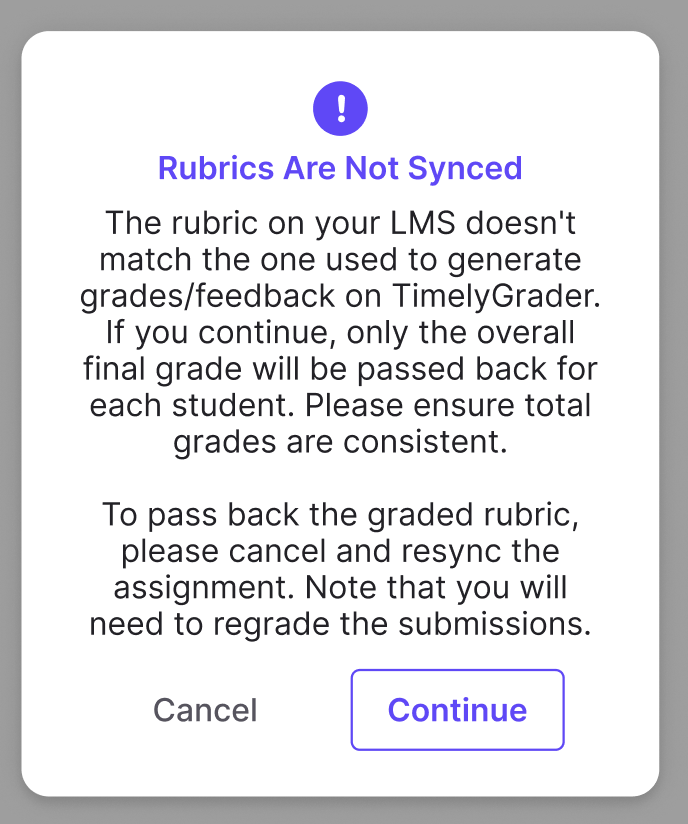
Una vez que continúes, o si no aparece la ventana “Las rúbricas no están sincronizadas”, deberías ver una barra de progreso que muestra cómo se están enviando las entregas de vuelta a Canvas. No salgas ni cierres esa página durante este proceso, ya que esto podría interrumpir el envío de las calificaciones a Canvas.

Una vez completado:

Dependiendo de las opciones de visibilidad configuradas en Canvas, es posible que los estudiantes puedan ver las calificaciones y la retroalimentación de inmediato. Por favor, revisa nuevamente esta configuración para asegurarte de que sea correcta.