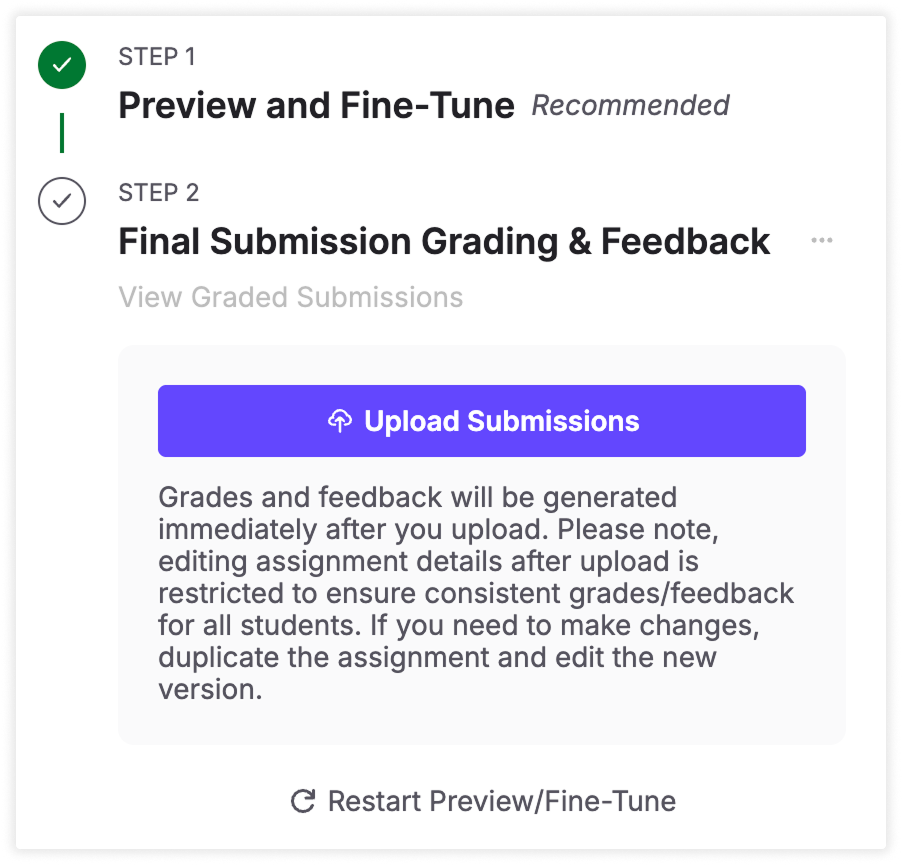
Antes de subir las entregas de los estudiantes, puedes obtener una vista previa de las sugerencias de calificación y retroalimentación de TimelyGrader utilizando hasta tres entregas de muestra. Si no estás conforme con los resultados, puedes ajustar los detalles de la tarea mediante ajustes y volver a previsualizar hasta que los resultados cumplan con tus expectativas.
Cuando estés conforme con la configuración de tu tarea, sigue estos pasos para previsualizar y ajustar:
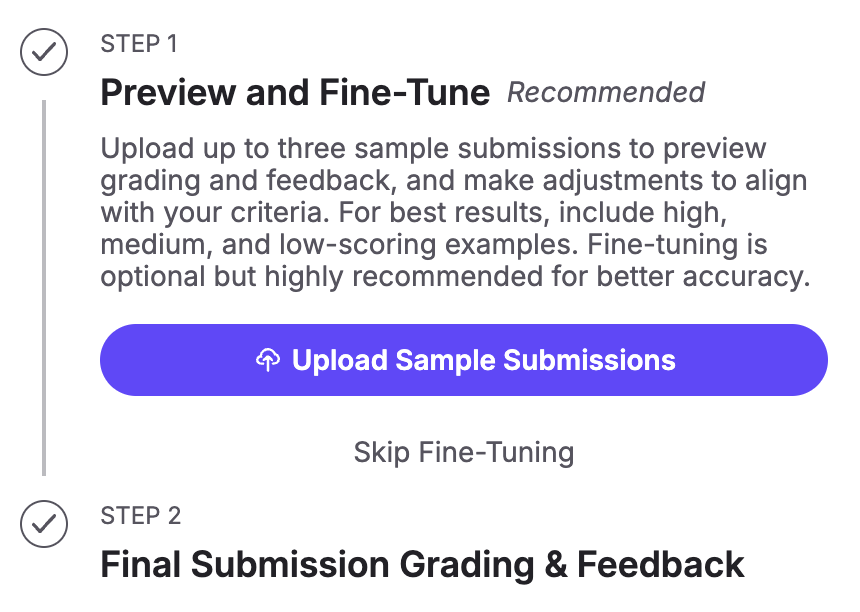
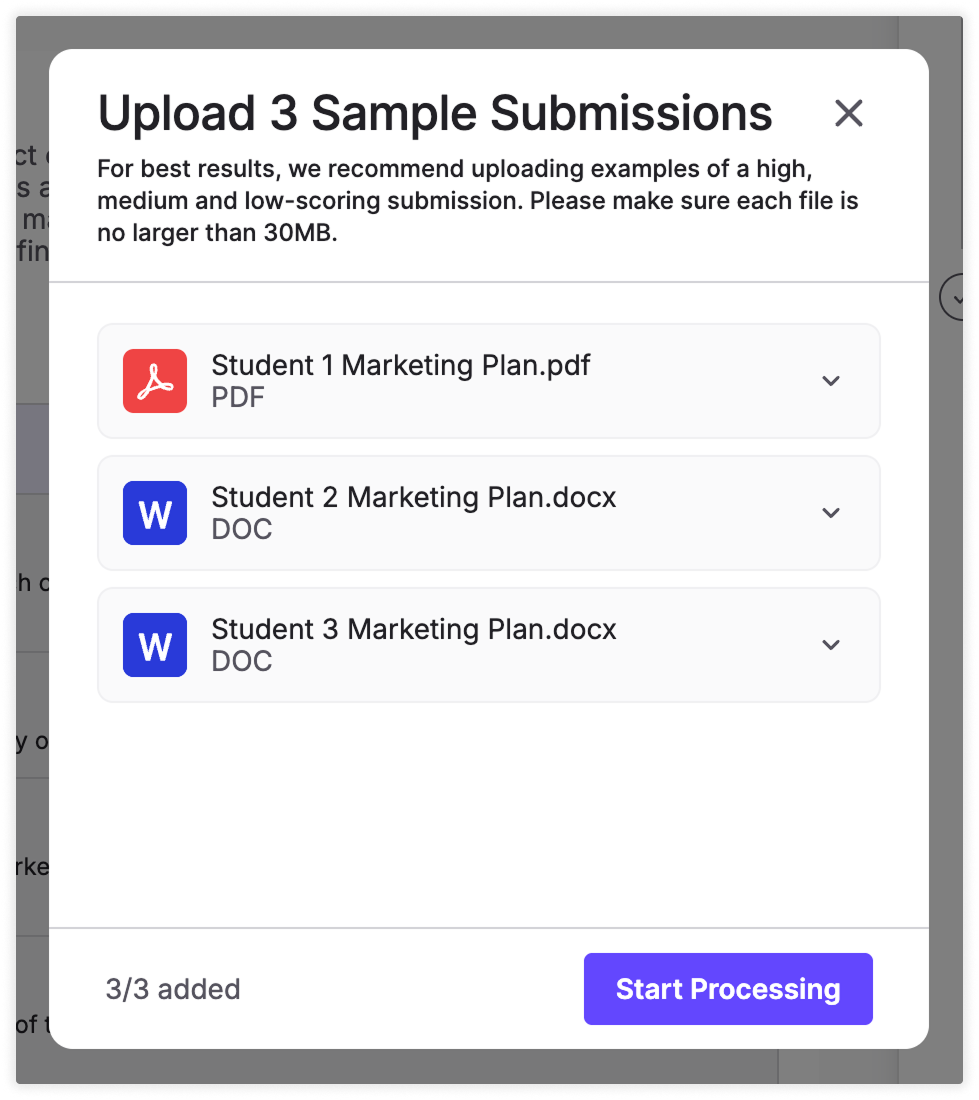
💡 💡 Consejo: Recomendamos subir una entrega con calificación baja, una media y una alta para visualizar cómo se verán los resultados en distintos niveles de desempeño.
Cuando abras la ventana de ajustes, verás una vista previa de las calificaciones y la retroalimentación sugeridas para la entrega de muestra. Puedes cambiar entre distintas entregas de muestra en esta misma página.
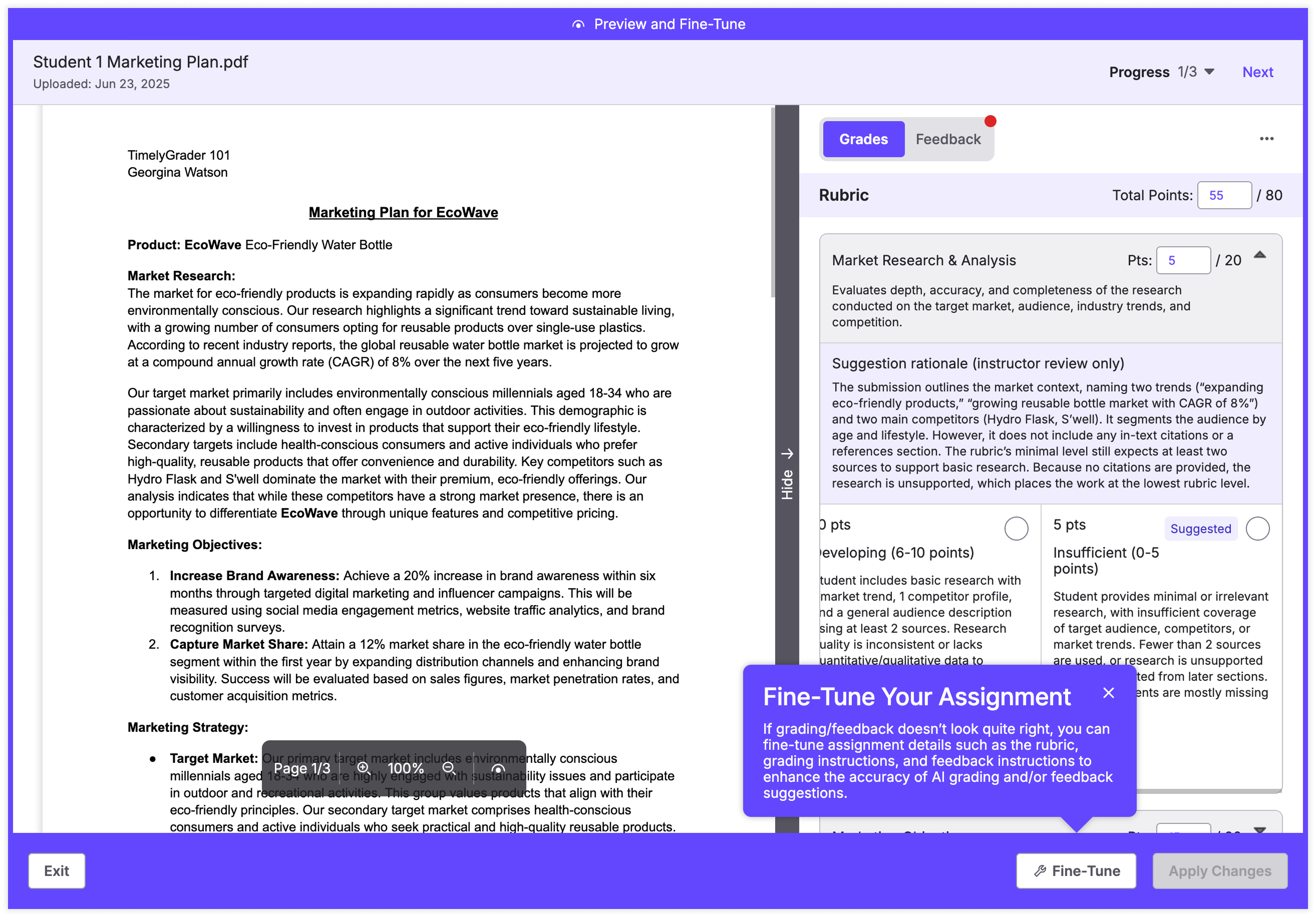
4. Si deseas modificar la configuración de la tarea, haz clic en “Ajustar.”
En la ventana de ajustes, puedes modificar:
5. Realiza cambios en la configuración de la tarea y haz clic en “Regenerar calificaciones/retroalimentación.”
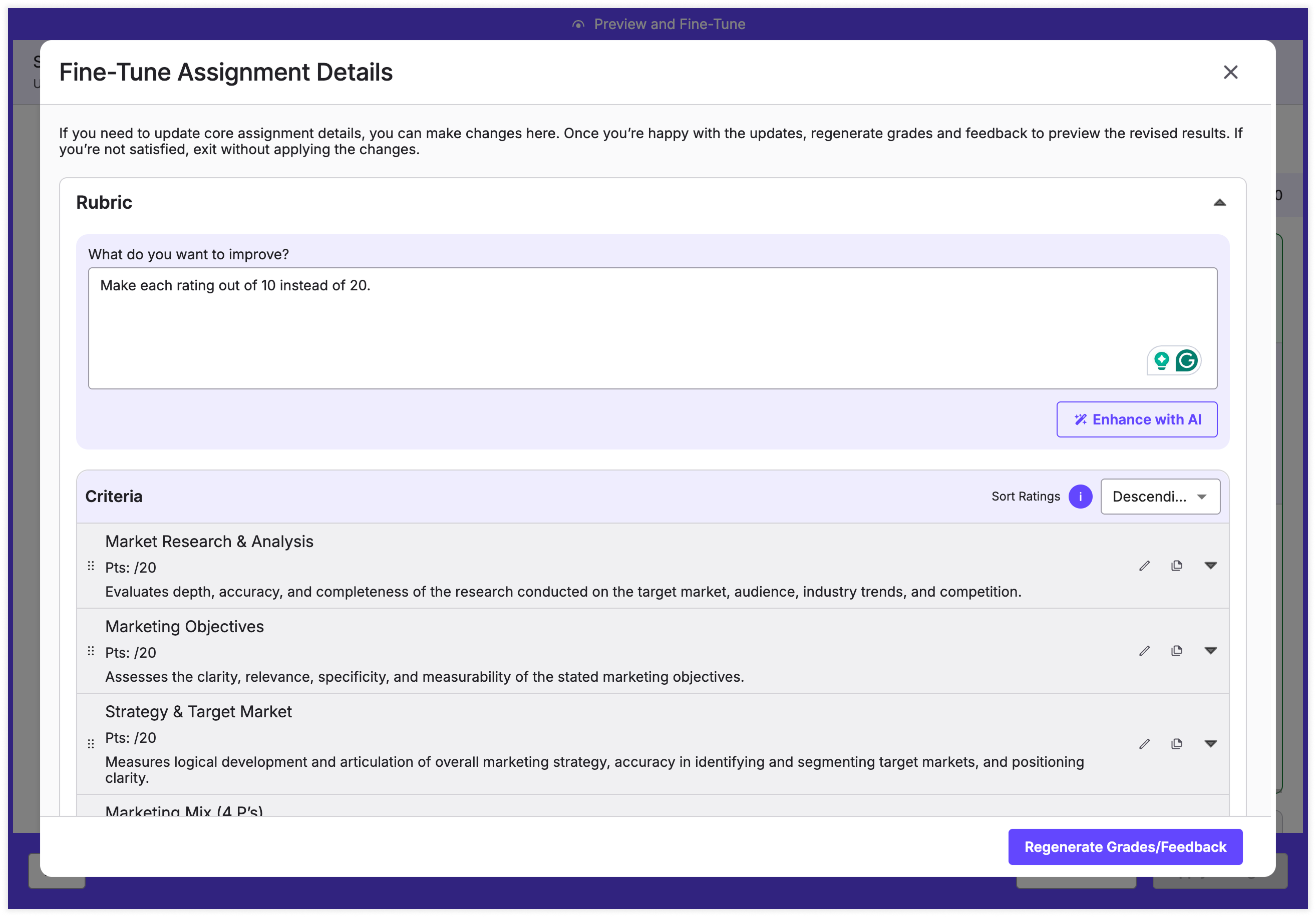
💡 Funcionalidad destacada: Puedes iterar rápidamente sobre la rúbrica de tu tarea escribiendo instrucciones y haciendo clic en “Mejorar con IA.” En este ejemplo, se le pidió a la IA reducir la puntuación máxima de cada criterio de 20 a 10.
6. Revisa la vista previa actualizada y continúa ajustando.
Ahora verás una vista previa de las calificaciones y la retroalimentación con los cambios reflejados. Repite los pasos 4 y 5 hasta que estés conforme con los resultados.
7. Haz clic en “Aplicar cambios.”
Esto actualizará la configuración de tu tarea con los cambios realizados durante los ajustes. Si sales sin aplicar los cambios, cualquier edición se perderá.
💡 Nota: Para volver a los ajustes, haz clic en “Reiniciar ajustes.” Tus entregas de muestra seguirán guardadas.