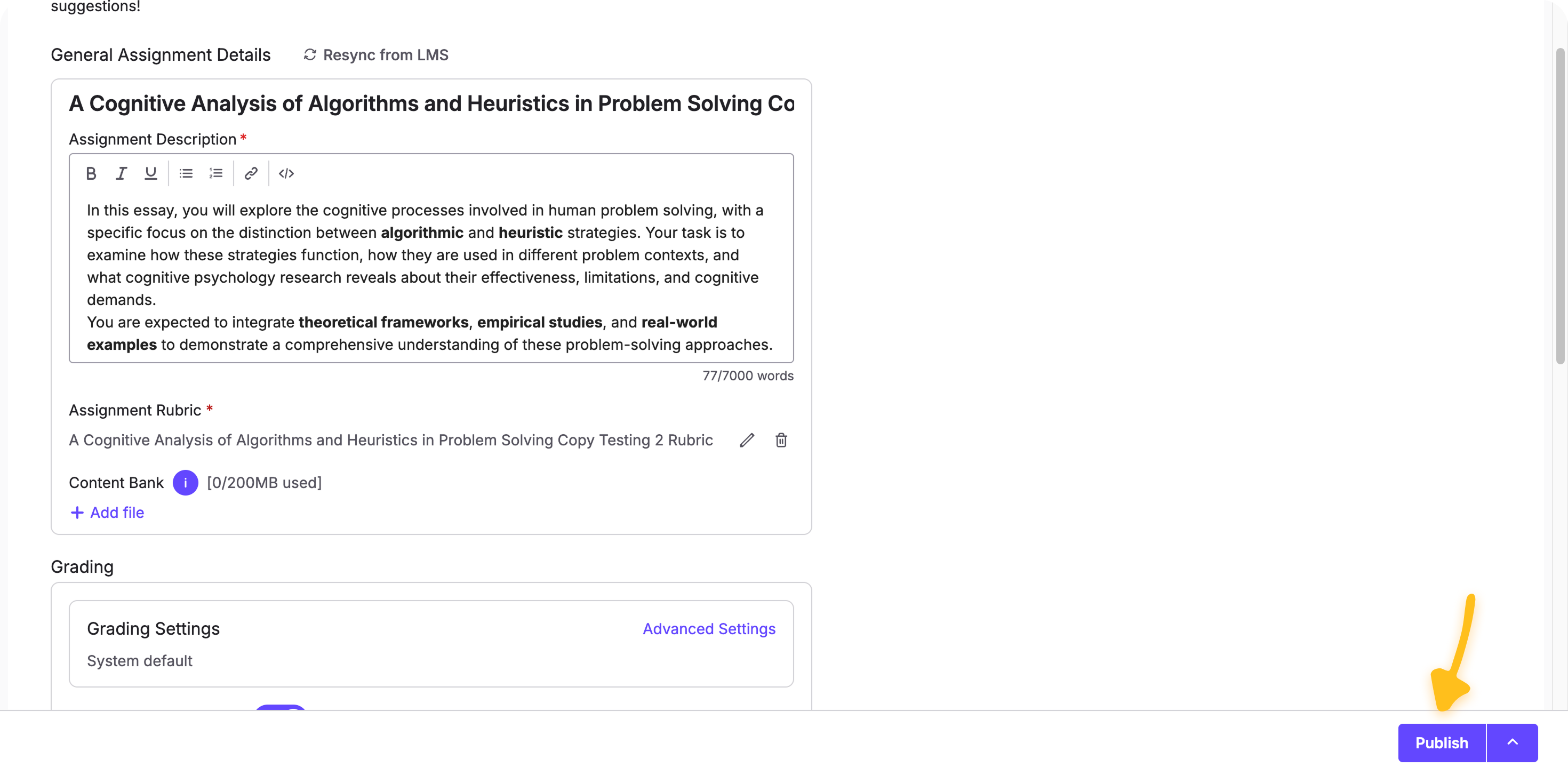
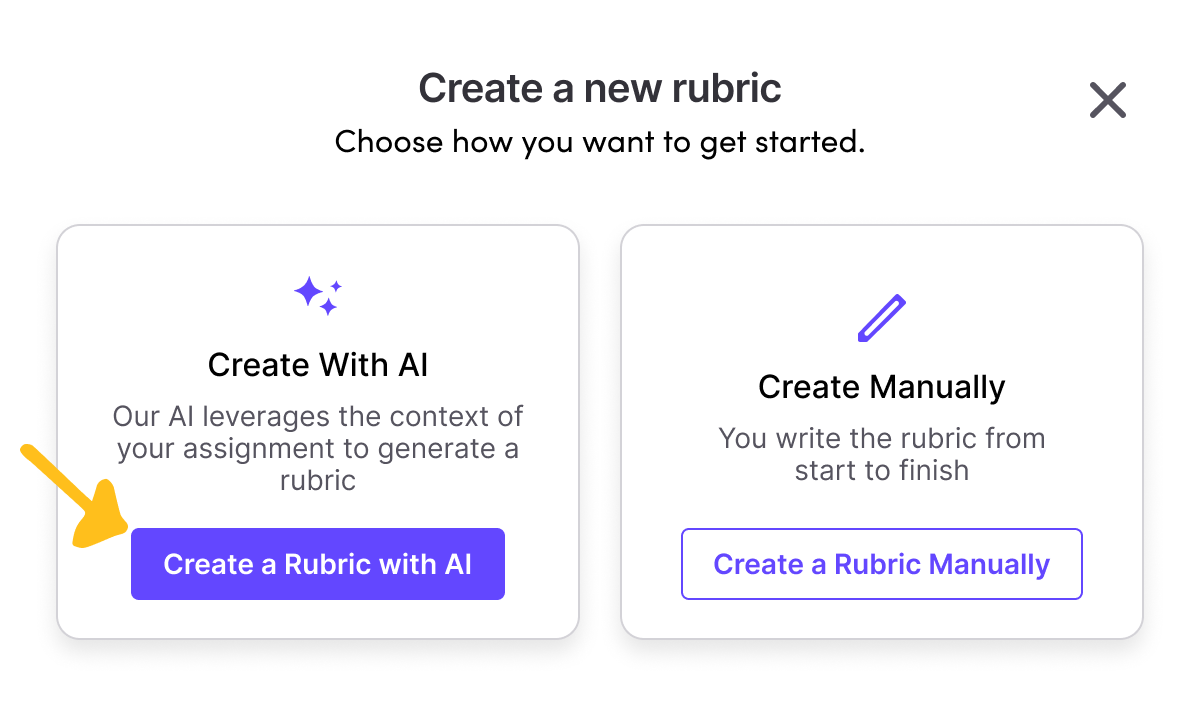
Crea la tarea en TimelyGrader con un título e instrucciones claras. Para generar una rúbrica, ve a la sección de “Rúbrica” y haz clic en “+ Agregar rúbrica”.
Después de hacer clic en “+ Agregar rúbrica”, elige una nueva rúbrica o una plantilla guardada. Luego verás la opción “Crear con IA” para generar automáticamente criterios, niveles de evaluación y puntajes.
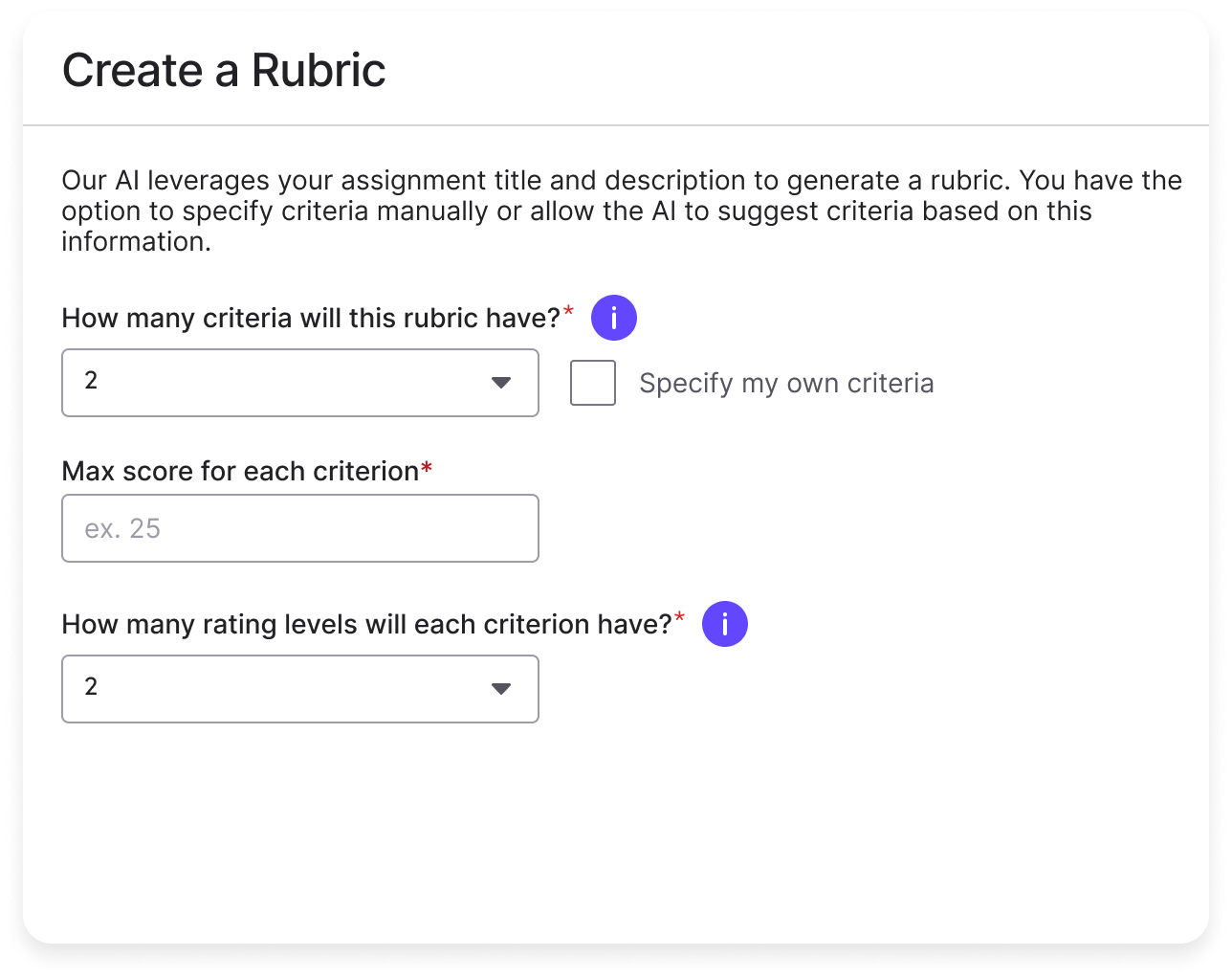
Decide cómo debe estructurarse la rúbrica. Puedes establecer el número de criterios que deseas evaluar, nombrarlos si ya tienes preferencias (por ejemplo, Claridad, Uso de evidencia o Formato) y asignar una puntuación máxima a cada uno. También elegirás cuántos niveles de evaluación deseas, como tres niveles: Necesita mejorar, Cumple con las expectativas y Supera las expectativas. Si no estás seguro de los criterios exactos, puedes dejarlos sin especificar y permitir que la IA sugiera un conjunto adecuado según el tipo de tarea.
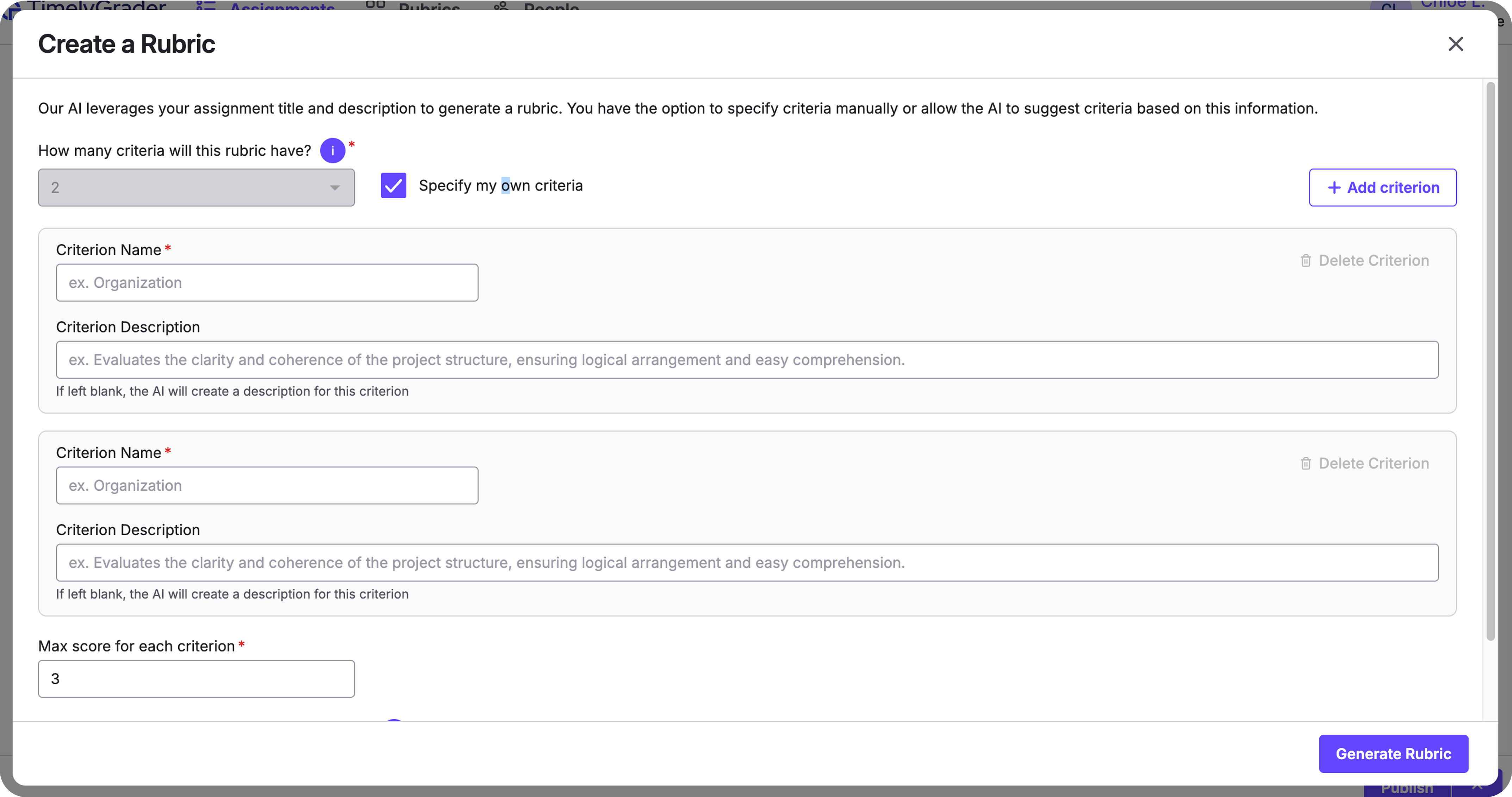
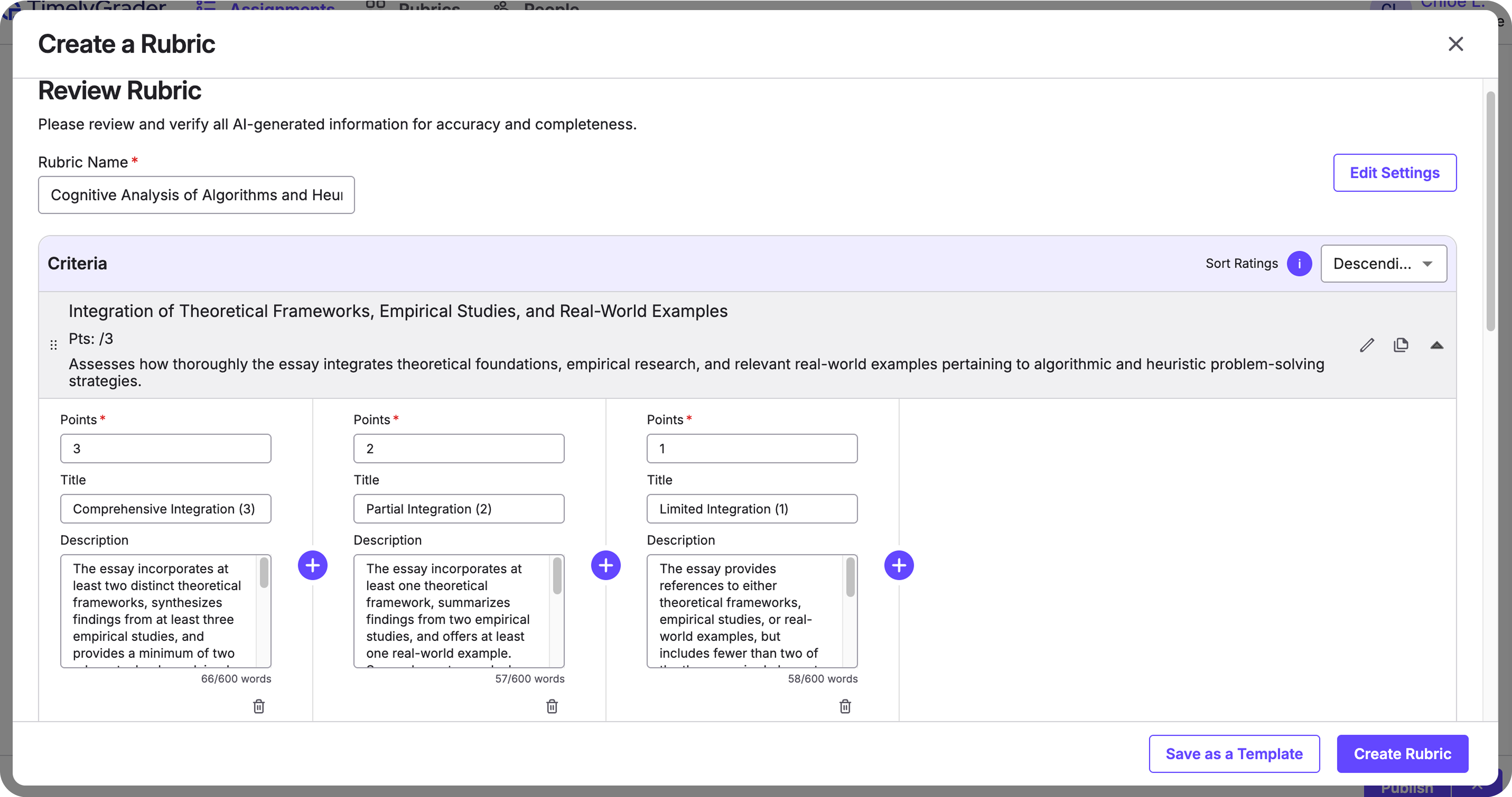
Haz clic en “Generar rúbrica” y deja que la IA haga el trabajo pesado. Creará criterios con valores en puntos, asignará etiquetas a los niveles de evaluación y redactará descriptores de desempeño claros para los estudiantes, alineados con tu estilo de calificación. Puedes continuar con otras tareas mientras esto se procesa; cuando esté listo, el borrador completo aparecerá en la sección de Rúbrica para tu revisión.
Review the draft for accuracy, tone, and fit. You can edit any part in place, including criterion names, point weights, and descriptors. If you want a different structure or voice, adjust the criteria, scores, or descriptions and regenerate. Cuando estés satisfecho, confirma para guardar la rúbrica y luego publica tu tarea o agrega más aspectos de calificación.