
Para empezar a calificar con TimelyGrader, primero necesitas crear una tarea. Los detalles que incluyas durante la configuración le dan a la IA el contexto necesario para generar retroalimentación y sugerencias de calificación precisas.
1. Crear una nueva tarea
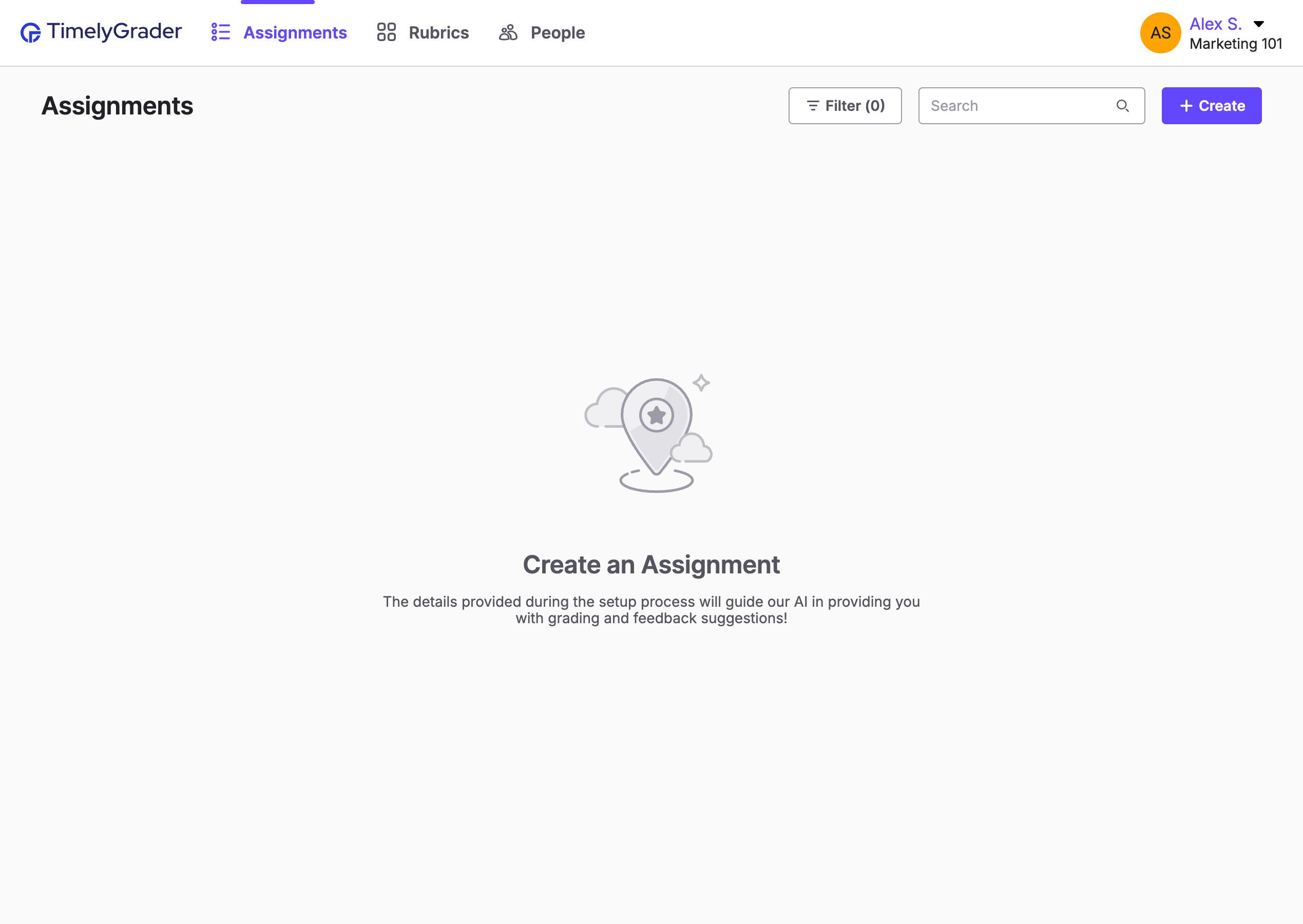
Dentro de tu curso, ve a la pestaña “Tareas” y haz clic en el botón “+ Crear” en la esquina superior derecha de la página.
2. Completa los campos obligatorios
Para que la IA tenga suficiente información para generar sugerencias de calificación y retroalimentación, debes agregar:
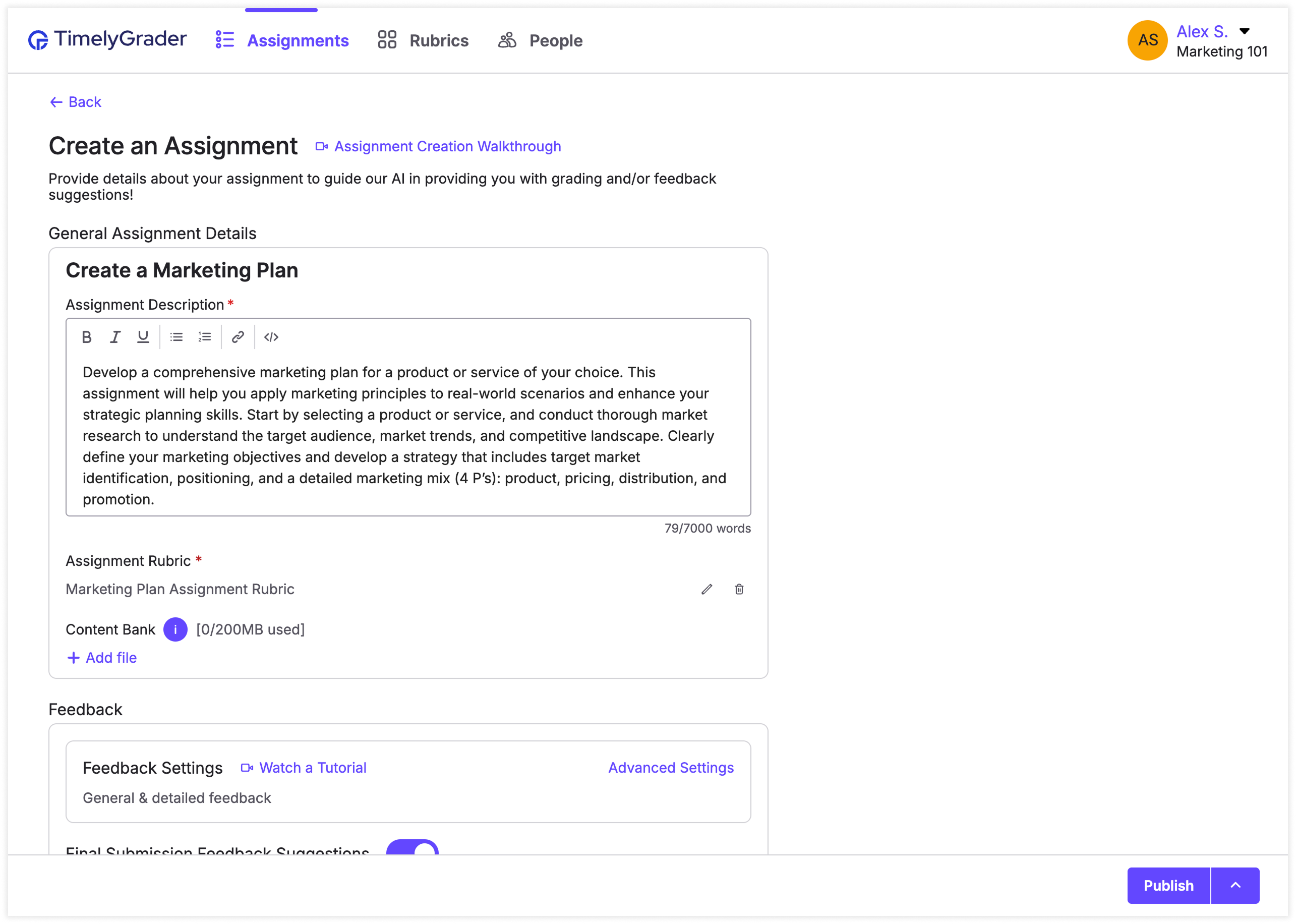
Puedes crear una rúbrica manualmente o generarla con IA a partir de la descripción de la tarea. Para más información sobre cómo crear rúbricas, consulta este artículo.
3. Decide qué sugerencias de IA activar
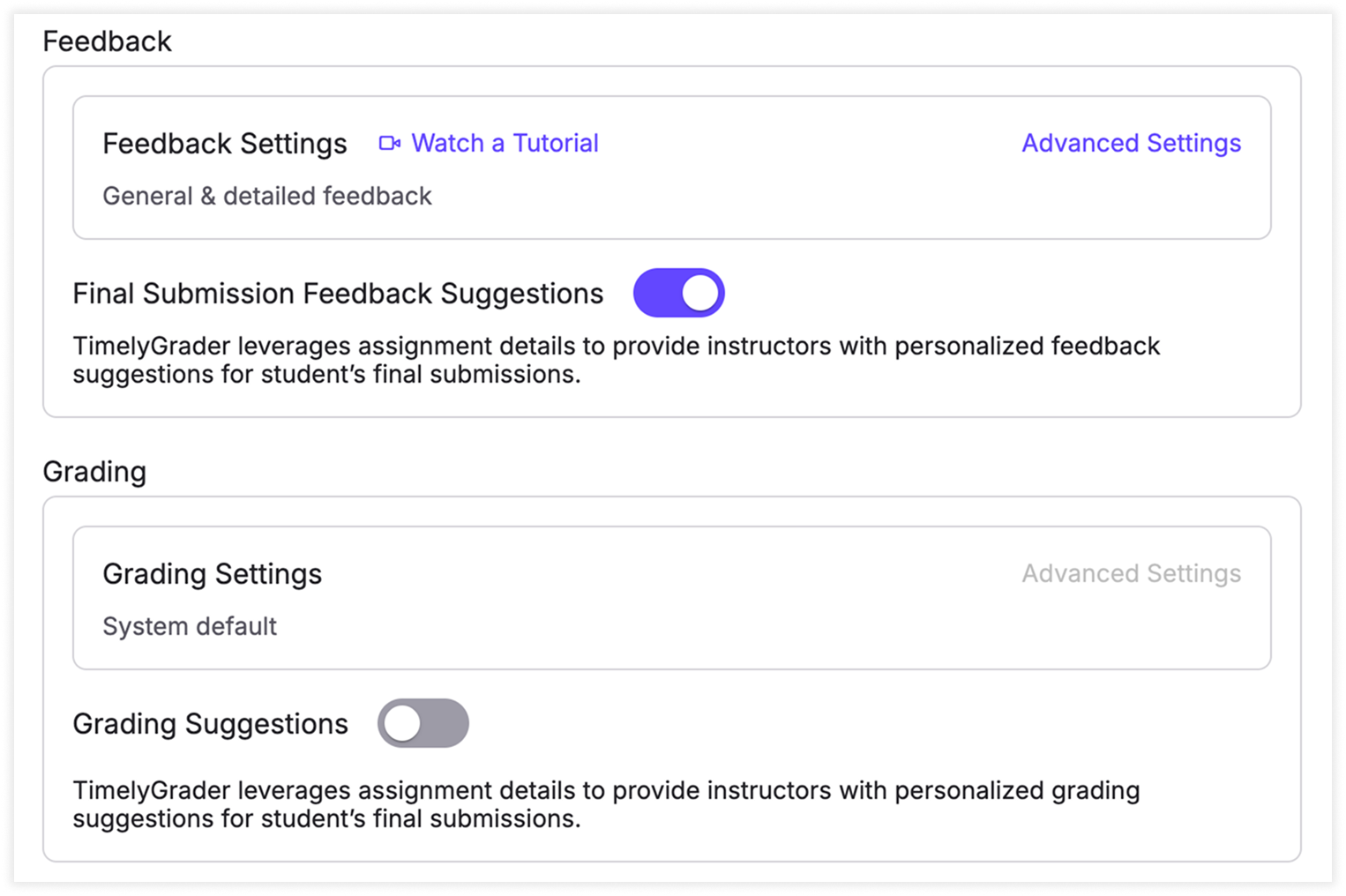
De forma predeterminada, las sugerencias de calificación y retroalimentación con IA están activadas. Puedes desactivar cualquiera de las dos si tu tarea solo requiere apoyo en retroalimentación o en calificación.
4. Guardar como borrador o publicar
Si aún no has terminado de configurar tu tarea, puedes guardarla como borrador haciendo clic en la flecha del botón “Publicar” y seleccionando “Guardar como borrador”. Si ya terminaste la configuración, haz clic en “Publicar”.
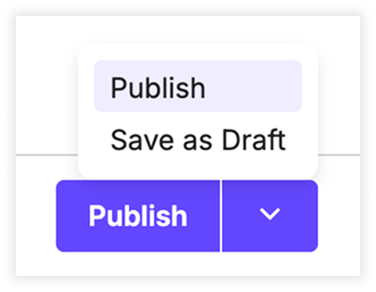
💡 Nota: Puedes guardar la tarea como borrador sin completar todos los campos obligatorios. Sin embargo, para previsualizar las sugerencias de calificación y retroalimentación o cargar entregas de estudiantes, debes completar toda la información requerida.
¡Eso es todo lo que necesitas para comenzar con tu primera tarea! Para obtener sugerencias de calificación y retroalimentación aún más precisas, te recomendamos explorar opciones avanzadas como agregar un banco de contenido y personalizar la configuración avanzada de calificación y retroalimentación. Si deseas saber más, puedes consultar estas guías: