
1. Desde el curso de Canvas correspondiente:
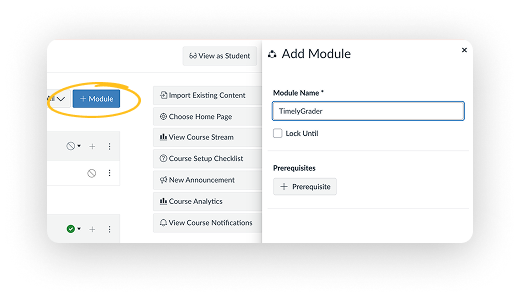
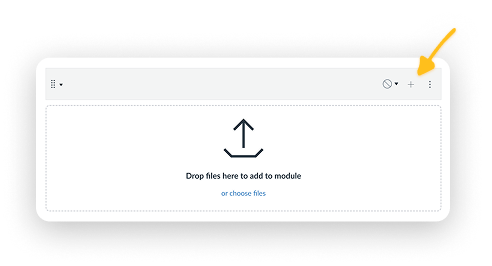
2. Ve a la página de Módulos y encuentra el nuevo módulo (TimelyGrader)
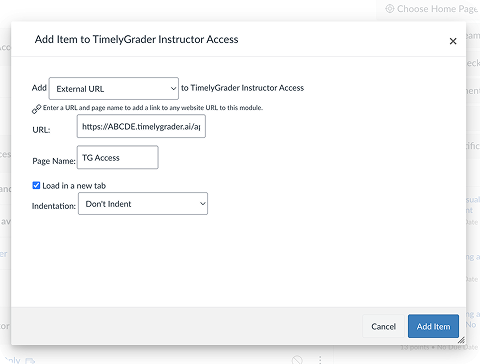
3. Pega esta URL:
https://{ABCDE}.timelygrader.ai/api-launch/
(Nota: reemplaza ABCDE con el nombre de tu institución. Contacta a tu administrador de LMS o al equipo de diseño para confirmarlo).
Asegúrate de que “Abrir en una nueva pestaña” esté seleccionado. TimelyGrader no funciona correctamente dentro del iFrame de Canvas.
4. Haz clic en “Agregar elemento”
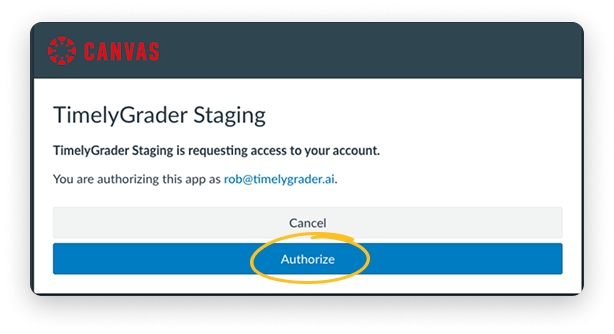
5. Haz clic en el enlace creado → te dirigirá a TimelyGrader para la autorización
6. Autoriza
7. Para usuarios que lo usan por primera vez, agrega Nombre, Apellido, Nombre preferido (opcional)
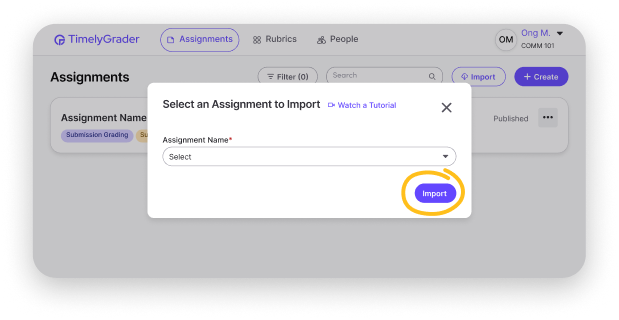
8. Dentro de TimelyGrader:
.png)
¿Tienes algún problema?
Contacto: rob@timelygrader.ai