
Dependiendo de cómo configures tu tarea, puedes importar o subir entregas para generar sugerencias de calificación y retroalimentación con IA. Este artículo cubrirá:
Si importaste tu tarea desde Canvas, estará vinculada a la tarea correspondiente en Canvas. Tendrás que importar las entregas de los estudiantes desde el LMS.
Para hacerlo:
1. Abre la tarea
Desde la página Tareas, abre la tarea en la que quieres importar las entregas de los estudiantes.
2. Haz clic en “Importar entregas”
En la barra lateral derecha, en la sección Calificación y retroalimentación de la entrega final, haz clic en el botón “Importar entregas”.

3. Confirma la cantidad de entregas
Después de hacer clic en “Importar entregas”, aparecerá una ventana emergente que mostrará la cantidad de entregas encontradas en Canvas que se importarán. Si ese número es correcto, haz clic en “Continuar”.

4. Sube las entregas importadas
Haz clic en “Subir entregas” para cargar las entregas importadas en TimelyGrader.
.png)
5. Espera mientras se procesan las entregas
El procesamiento comenzará de inmediato y podrás seguir el progreso en la barra lateral derecha. Puede tardar unos minutos, así que puedes salir de esa vista o incluso cerrar la plataforma y volver más tarde. El sistema seguirá trabajando en segundo plano. ¡Es el momento perfecto para ir por una taza de café! ☕️

Una vez que todas las entregas hayan terminado de procesarse, podrás hacer clic en “Comenzar revisión” para:

Si creaste la tarea manualmente, tendrás que subir las entregas.
Para hacerlo:
1. Abre la tarea
Selecciona en la página "Tareas" la tarea a la que quieres subir las entregas de los estudiantes.
2. Sube las entregas
En la barra lateral derecha, en la sección Calificación y retroalimentación de la entrega final, haz clic en el botón “Subir entregas”. Esto abrirá la ventana emergente de carga. Desde ahí, puedes:
👉 Hacer clic en el botón “Click to Browse” para seleccionar archivos desde tu computadora
👉 Arrastrar y soltar archivos directamente en el área de carga
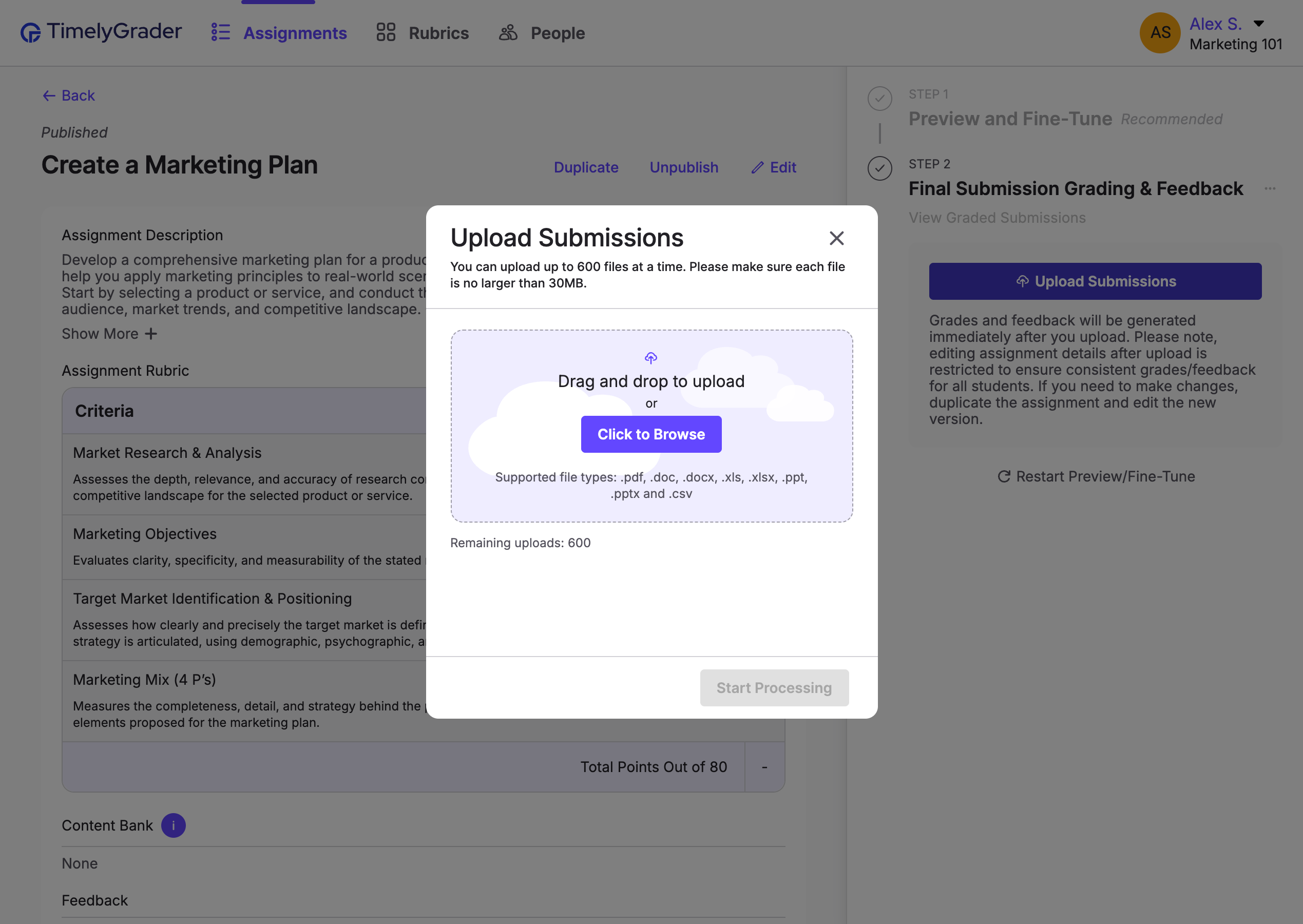
💡 Tipos de archivo aceptados: .pdf, .doc, .docx, .xls, .xlsx, .ppt, .pptx y .csv.
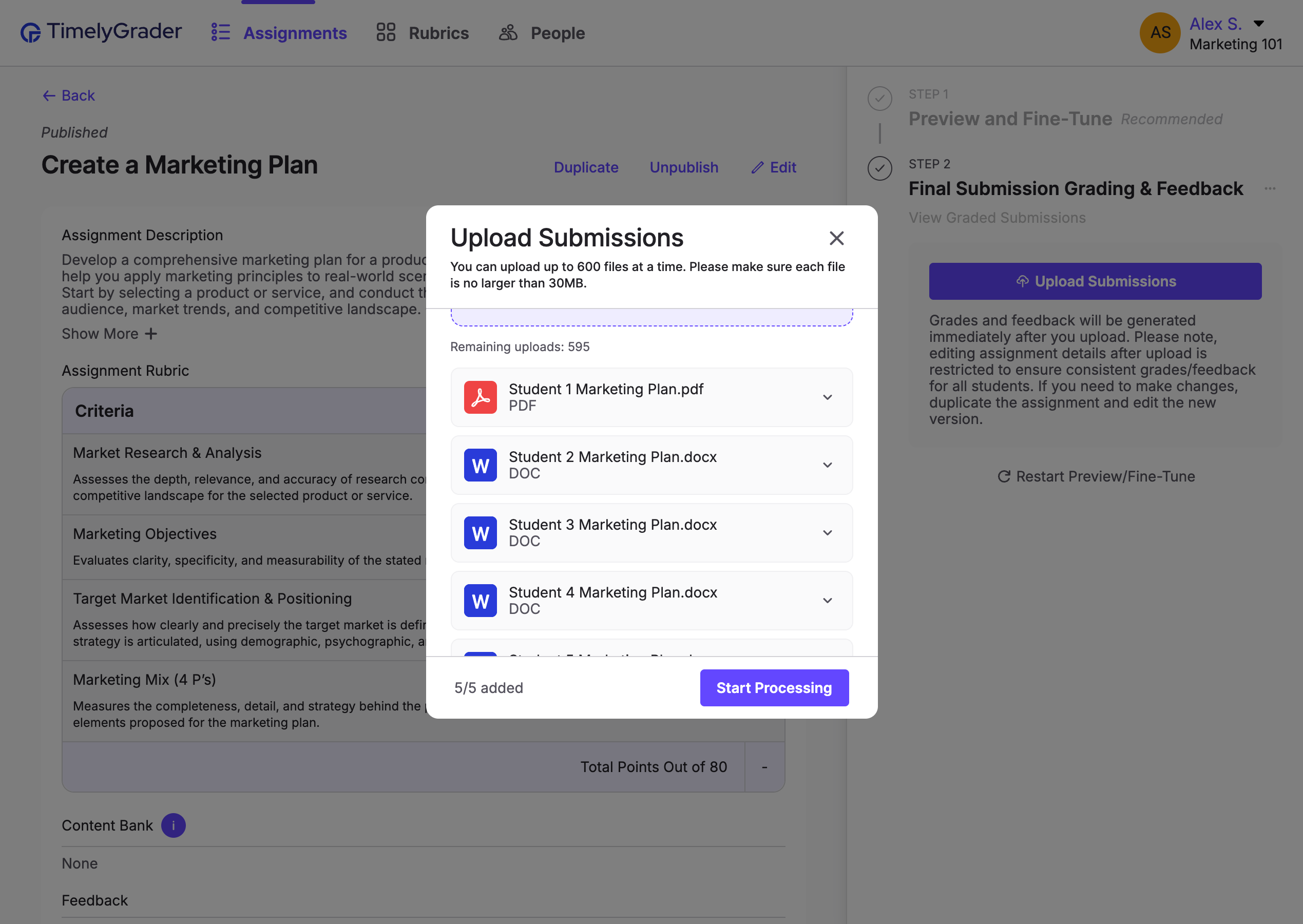
Puedes seleccionar hasta 600 archivos. Asegúrate de que cada archivo pese menos de 30 MB. Debes esperar a que se agreguen todas las entregas antes de poder iniciar el procesamiento.
3. Inicia el procesamiento de las entregas
Una vez que se hayan agregado todas las entregas, estarás listo para iniciar el procesamiento. Haz clic en “Iniciar procesamiento” para comenzar a generar sugerencias de calificación y/o retroalimentación.
4. Espera mientras se procesan las entregas
El procesamiento comenzará de inmediato y podrás seguir el progreso en la barra lateral derecha. Puede tardar un poco, así que puedes salir de esa vista o incluso cerrar la plataforma y volver más tarde. El sistema seguirá trabajando en segundo plano. ¡Es el momento perfecto para ir por una taza de café! ☕️
Una vez que todas las entregas hayan terminado de procesarse, podrás hacer clic en “Comenzar revisión” para:
Si importaste o subiste archivos incorrectos, o necesitas actualizar los detalles de la tarea, tendrás que restablecer las calificaciones y la retroalimentación de la tarea. Aprende cómo hacerlo en este artículo.