
Una vez que tu tarea esté configurada, puedes cargar las entregas de los estudiantes para comenzar a calificar y generar retroalimentación con TimelyGrader. Así es como puedes hacerlo:
1. Abre la tarea
Selecciona la tarea desde la página de “Tareas” en la que deseas cargar las entregas de los estudiantes.
2. Cargar entregas
Desde la barra lateral derecha, en la sección “Calificación y retroalimentación de entregas finales”, haz clic en el botón “Cargar entregas”. Esto abrirá la ventana de carga. Desde ahí, puedes:
👉 Hacer clic en el botón “Haz clic para seleccionar archivos” para elegir archivos desde tu computadora
👉 Arrastrar y soltar archivos directamente en el área de carga
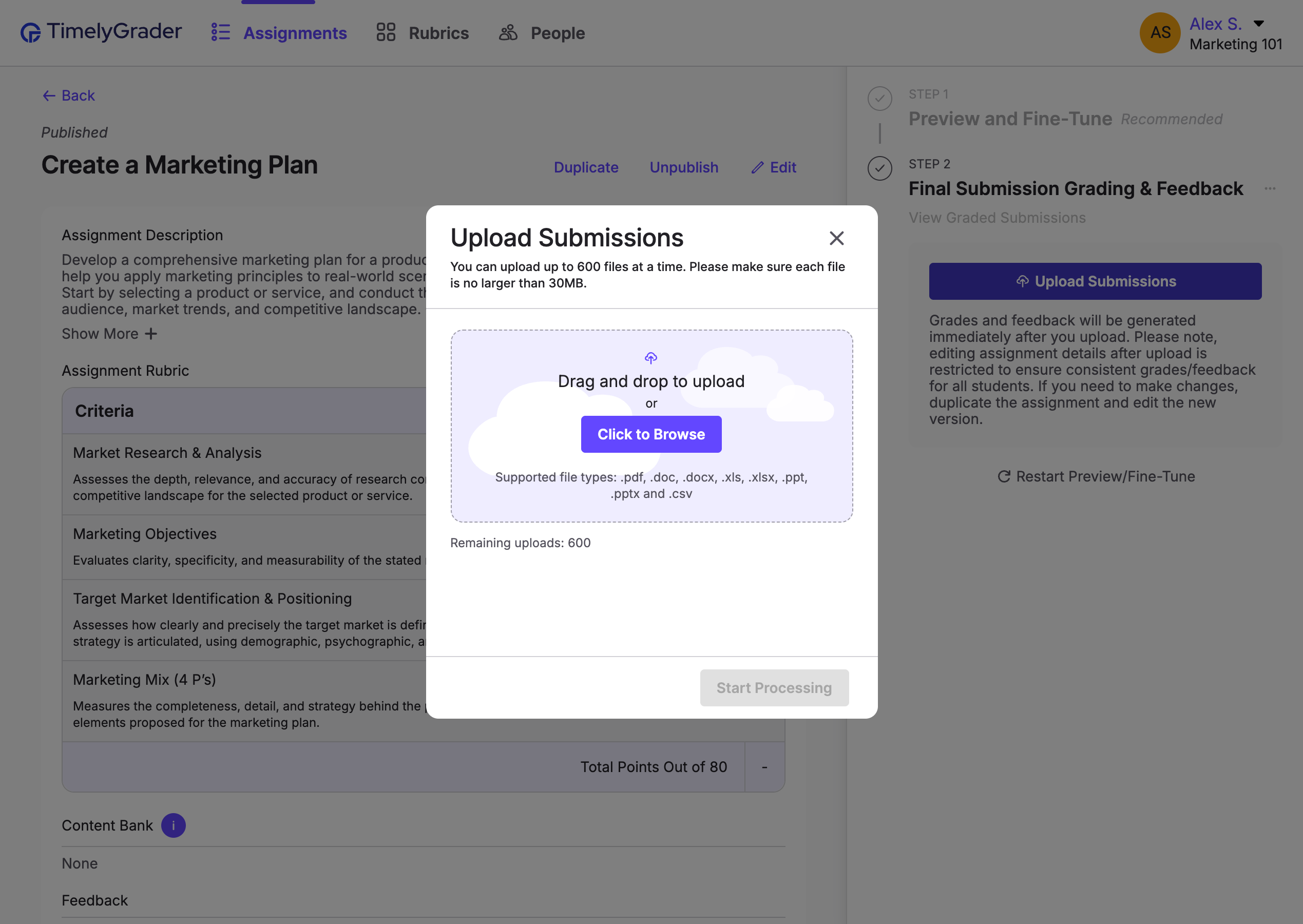
💡 Tipos de archivo aceptados: .pdf, .doc, .docx, .xls, .xlsx, .ppt, .pptx y .csv
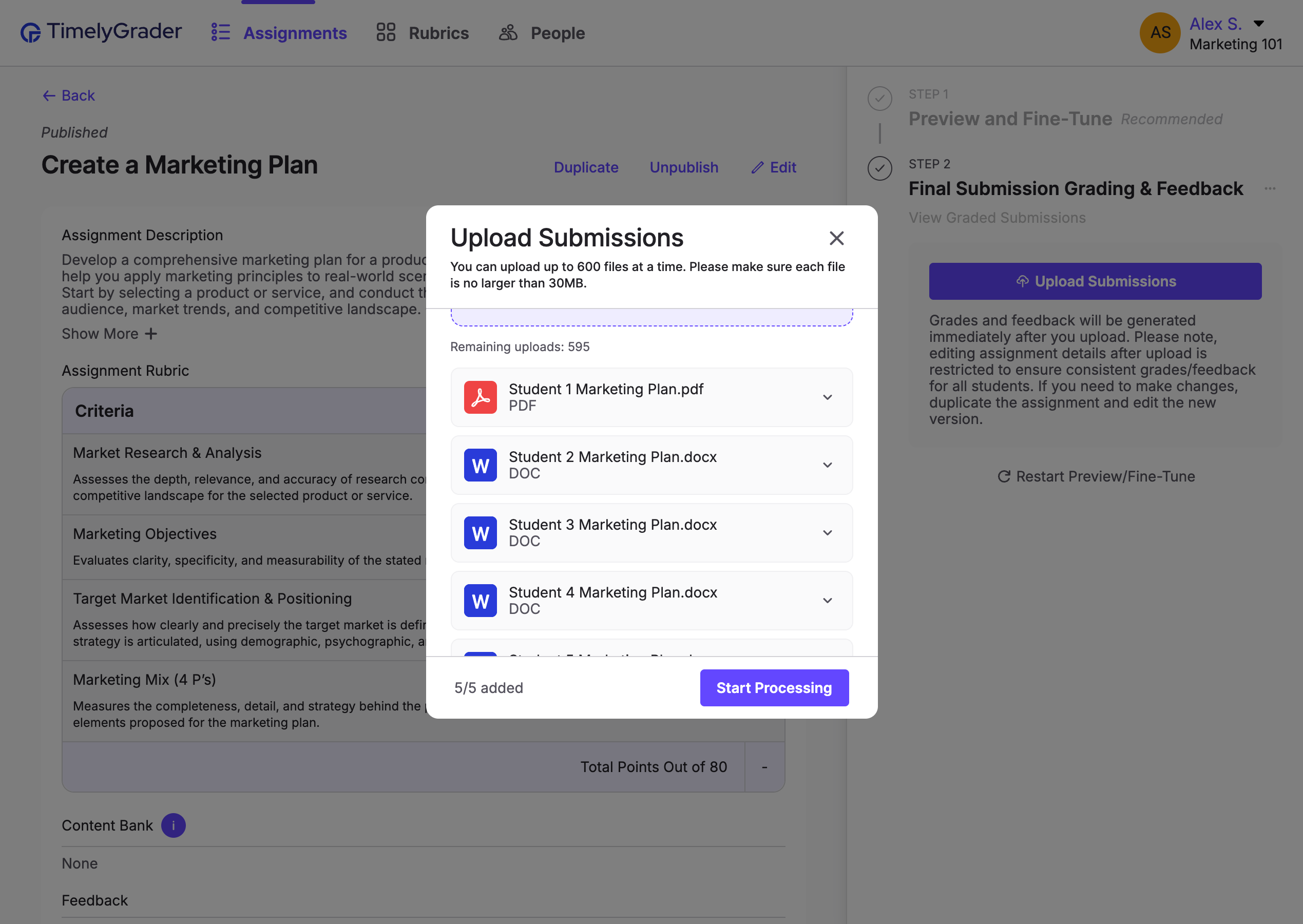
Puedes seleccionar hasta 600 archivos. Asegúrate de que cada archivo sea menor a 30 MB. Debes esperar a que todas las entregas se agreguen antes de iniciar el procesamiento.
3. Iniciar el procesamiento de entregas
Una vez que todas las entregas se hayan agregado, puedes iniciar el procesamiento. Haz clic en “Iniciar procesamiento” para comenzar a generar sugerencias de calificación y/o retroalimentación.
4. Espera mientras se procesan las entregas
El procesamiento comenzará de inmediato y podrás seguir el progreso en la barra lateral derecha. Puede tardar un poco, así que puedes salir de esa vista o incluso cerrar la plataforma y volver más tarde. El sistema seguirá trabajando en segundo plano. ¡Es el momento perfecto para ir por una taza de café! ☕️

Una vez que todas las entregas hayan terminado de procesarse, podrás hacer clic en “Comenzar revisión” para:

Restablecer entregas
Si cargaste archivos incorrectos o necesitas actualizar los detalles de la tarea, deberás restablecer las calificaciones y la retroalimentación de la tarea. Aprende cómo hacerlo en este artículo.