
La estructura de retroalimentación predeterminada de TimelyGrader proporciona comentarios claros y basados en criterios alineados con tu rúbrica. Sin embargo, cada tarea es diferente. Con la Configuración Avanzada de Retroalimentación, puedes personalizar el tono, la longitud y la estructura de la retroalimentación generada por IA para adaptarla a tu curso y estilo de enseñanza.
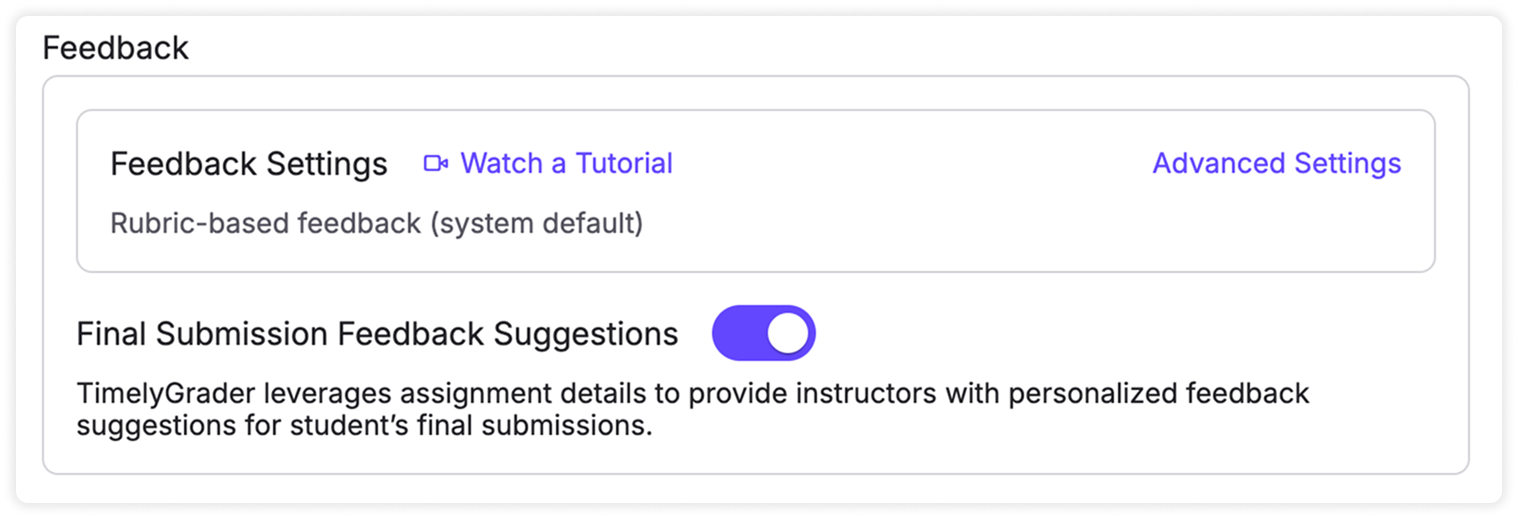
Desde la vista de configuración de la tarea, desplázate hacia abajo hasta la sección de Retroalimentación y haz clic en “Configuración avanzada”.
Cuando abras la configuración avanzada de retroalimentación, verás varias opciones que puedes ajustar según la estructura de retroalimentación que hayas seleccionado. A continuación, se muestra un resumen de cada estructura:
Retroalimentación basada en la rúbrica (predeterminada)
De forma predeterminada, el sistema proporcionará un comentario positivo y una sugerencia de mejora por cada criterio de tu rúbrica.
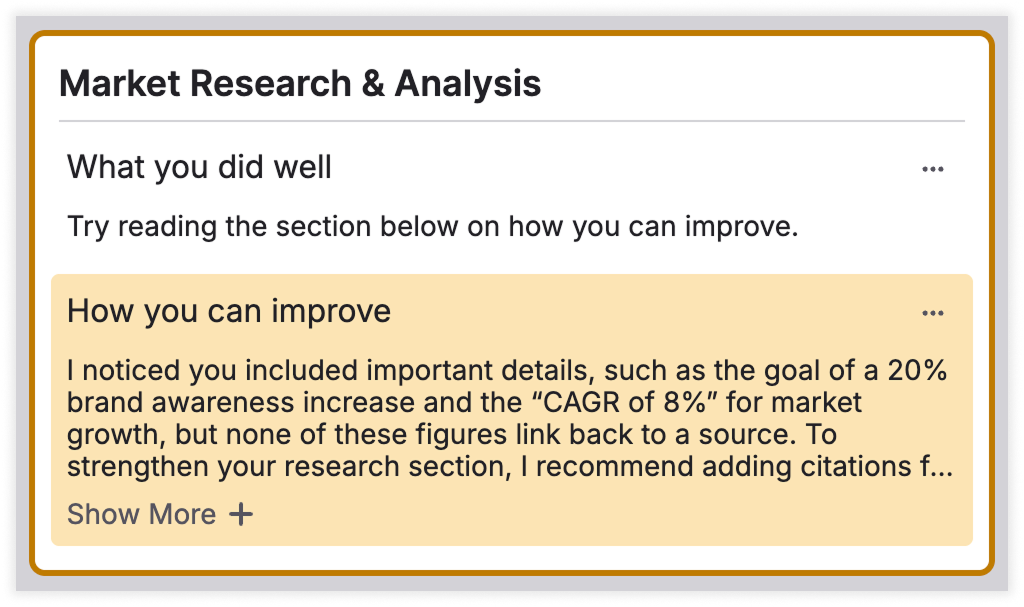
Puedes ajustar:
Retroalimentación general y detallada
Esta opción incluye un párrafo de retroalimentación general sobre la entrega del estudiante, junto con hasta cinco sugerencias específicas de mejora.
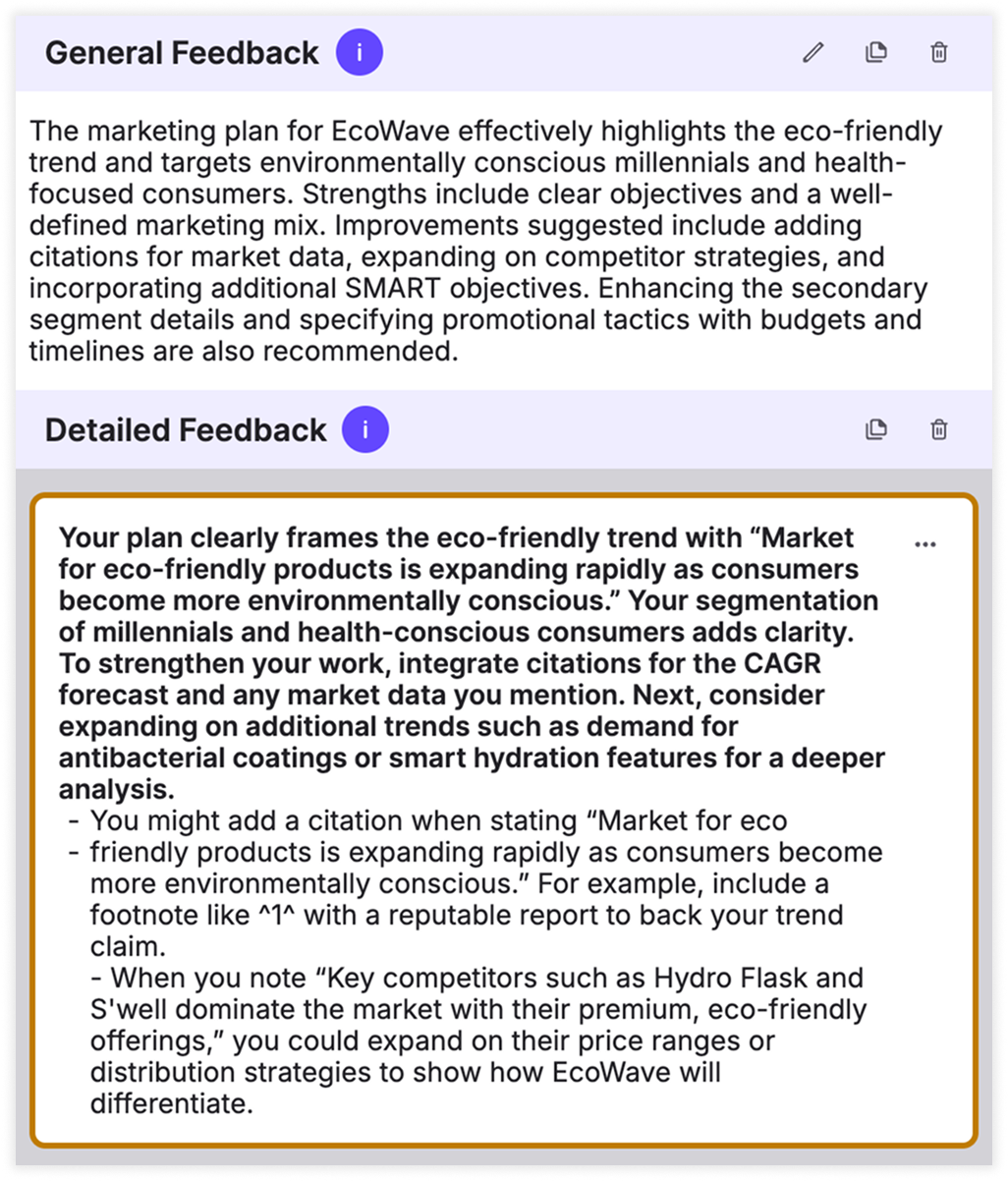
Puedes ajustar:
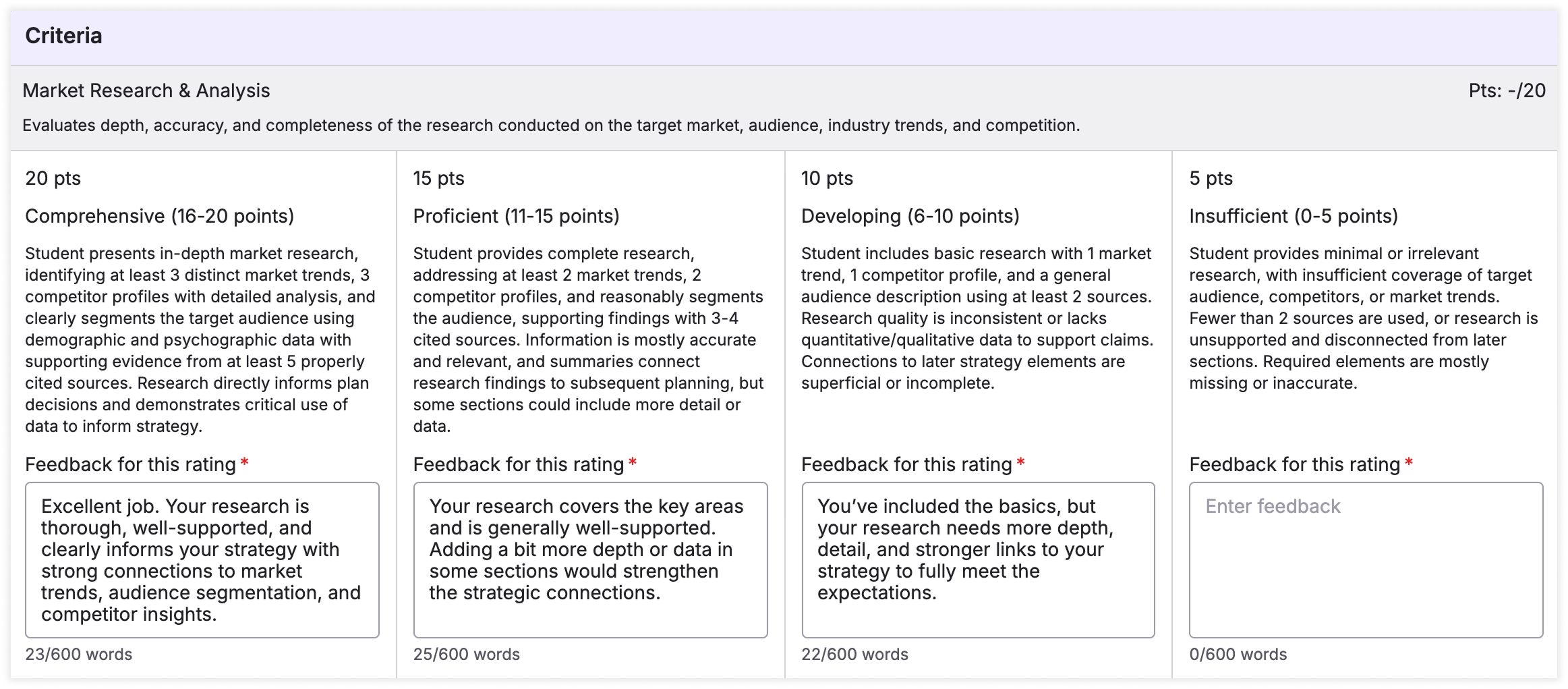
Plantillas inteligentes de retroalimentación (creadas manualmente)
Esta opción te permite definir previamente la retroalimentación para cada nivel de evaluación en tu rúbrica. Al calificar, esta retroalimentación se aplica automáticamente.
Configuración de retroalimentación personalizada
Si ninguna de las estructuras anteriores se ajusta a lo que buscas para tu tarea, también puedes agregar una estructura de retroalimentación personalizada. Tú eres responsable de redactar las instrucciones sobre el tono, la estructura y el contenido de la retroalimentación.
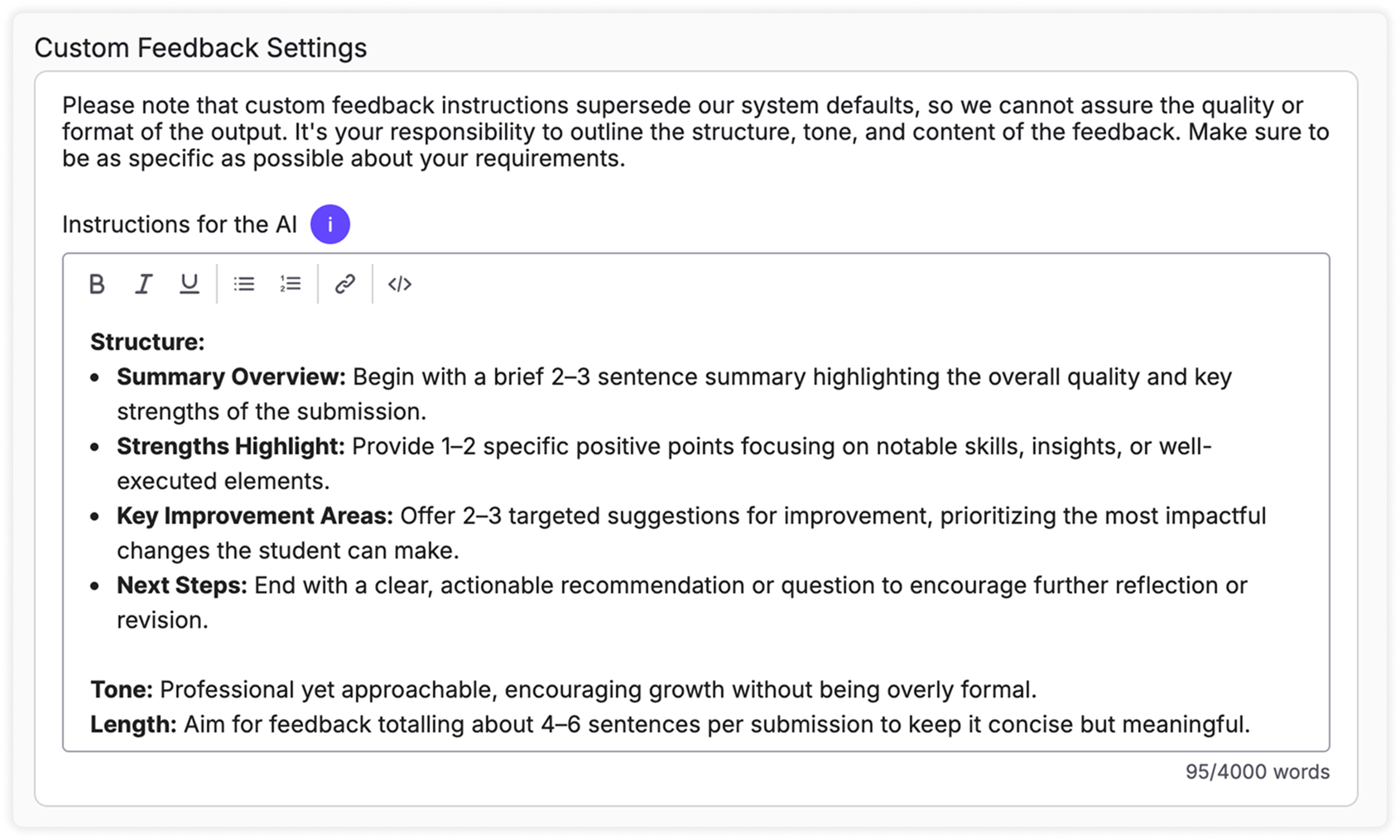
💡 Nota: Esta opción puede requerir algo de experimentación para lograr la estructura exacta que deseas. Los ajustes son una excelente forma de iterar sobre tus instrucciones personalizadas. Para saber más sobre los ajustes, consulta este artículo.
Cuando estés satisfecho con los ajustes que realizaste en la configuración de retroalimentación, haz clic en “Guardar configuración”.
💡 Importante: Esta configuración se agregará a tu tarea, pero no se guardará de forma permanente hasta que publiques o guardes la tarea.