
Si realizaste cambios en las tareas o en las tareas de Dropbox en D2L, ¡estos no se sincronizan automáticamente con TimelyGrader! Sigue estos pasos para asegurarte de que las tareas estén sincronizadas.
1. Volver a sincronizar los detalles de la tarea
Una vez que realices cambios en el título de la tarea, las instrucciones y/o la rúbrica en D2L, debes volver a sincronizar la tarea en TimelyGrader. Haz clic en “Editar” dentro de tu tarea en TimelyGrader y busca el botón “Volver a sincronizar desde LMS”.

💡 Nota: Si hiciste cambios en la rúbrica dentro de TimelyGrader, al volver a sincronizar se reemplazará tu rúbrica de TimelyGrader por la versión más reciente de D2L.
2. Confirmar que deseas volver a sincronizar
Si las entregas ya se importaron, al hacer clic en “Volver a sincronizar desde el LMS” aparecerá una advertencia indicando que la calificación se restablecerá, lo que significa que tendrás que volver a importar las entregas. Esto garantiza una evaluación precisa y confiable para todas las entregas. Para confirmar, haz clic en “Volver a sincronizar desde el LMS”.

Si todavía no has importado entregas, al hacer clic en “Volver a sincronizar desde el LMS” se actualizarán automáticamente los campos correspondientes en TimelyGrader, lo que te permitirá guardar la tarea actualizada dentro de la TimelyGrader.
Siempre debes hacer primero los cambios en los detalles de la tarea en D2L y luego sincronizarlos con TimelyGrader, para asegurarte de que los estudiantes vean la versión correcta. Esto ayuda a evitar discrepancias entre las instrucciones que aparecen en D2L y las que aparecen en TimelyGrader.
TimelyGrader cuenta con varias funciones para ayudarte a crear o mejorar rúbricas, como el generador de rúbricas con IA o la función de ajustes. Sin embargo, una limitación actual de la API de D2L es que los cambios realizados en las rúbricas dentro de TimelyGrader no pueden enviarse de regreso a D2L.
Si deseas utilizar estas funciones, necesitas realizar los cambios en tu rúbrica dentro de TimelyGrader y luego copiarlos manualmente de vuelta a D2L.
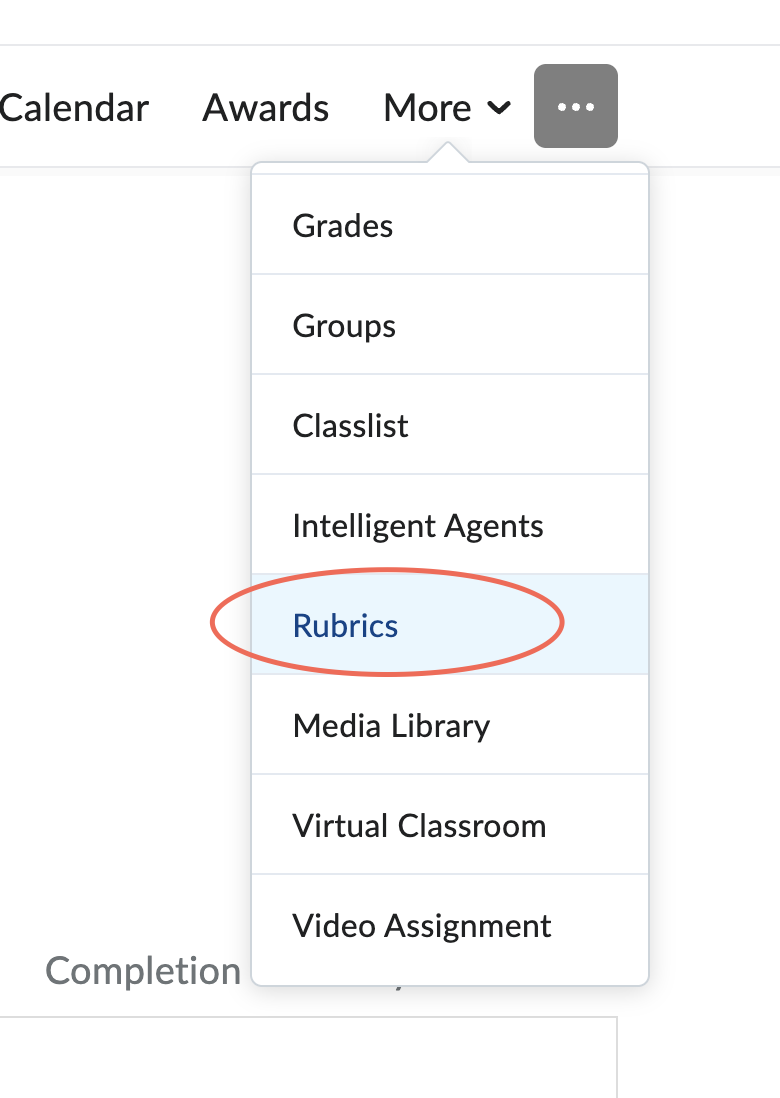
1. En el menú desplegable “Más”, ve a “Rúbricas”.
2. Realiza los cambios y guarda la rúbrica.

3. Vuelve a sincronizar desde D2L en TimelyGrader. Esto asegura que la rúbrica de TimelyGrader se actualice y que D2L y TimelyGrader la sigan considerando como sincronizada. Esto permitirá que las selecciones de la rúbrica se realicen automáticamente cuando se registren las calificaciones y la retroalimentación.
💡 Nota: Si haces cambios en la rúbrica dentro de TimelyGrader y no está sincronizada con tu rúbrica de D2L, entonces solo podrás devolver la calificación final general de cada entrega.