
Las rúbricas son una parte clave de cómo TimelyGrader genera sugerencias de calificación y retroalimentación. Ya sea que estés creando una rúbrica nueva desde cero o configurándola mientras creas una tarea, esta guía te muestra ambas opciones.
Creación manual vs. creación con IA
TimelyGrader te permite crear rúbricas desde cero o generarlas con IA. La creación manual te da control total sobre cada criterio y nivel de valoración, mientras que la creación con IA te ofrece un punto de partida rápido al generar una rúbrica con base en la descripción de tu tarea.
Dos lugares para crear una rúbrica
👉 Opción 1: Crear una rúbrica desde la página de rúbricas
1. Ve a la pestaña Rúbricas y haz clic en “+ Nueva rúbrica”.
2. Elige si quieres crear la rúbrica manualmente o con IA. En este ejemplo, se crea con IA.
3. Completa los campos obligatorios para definir los parámetros de generación de tu rúbrica.
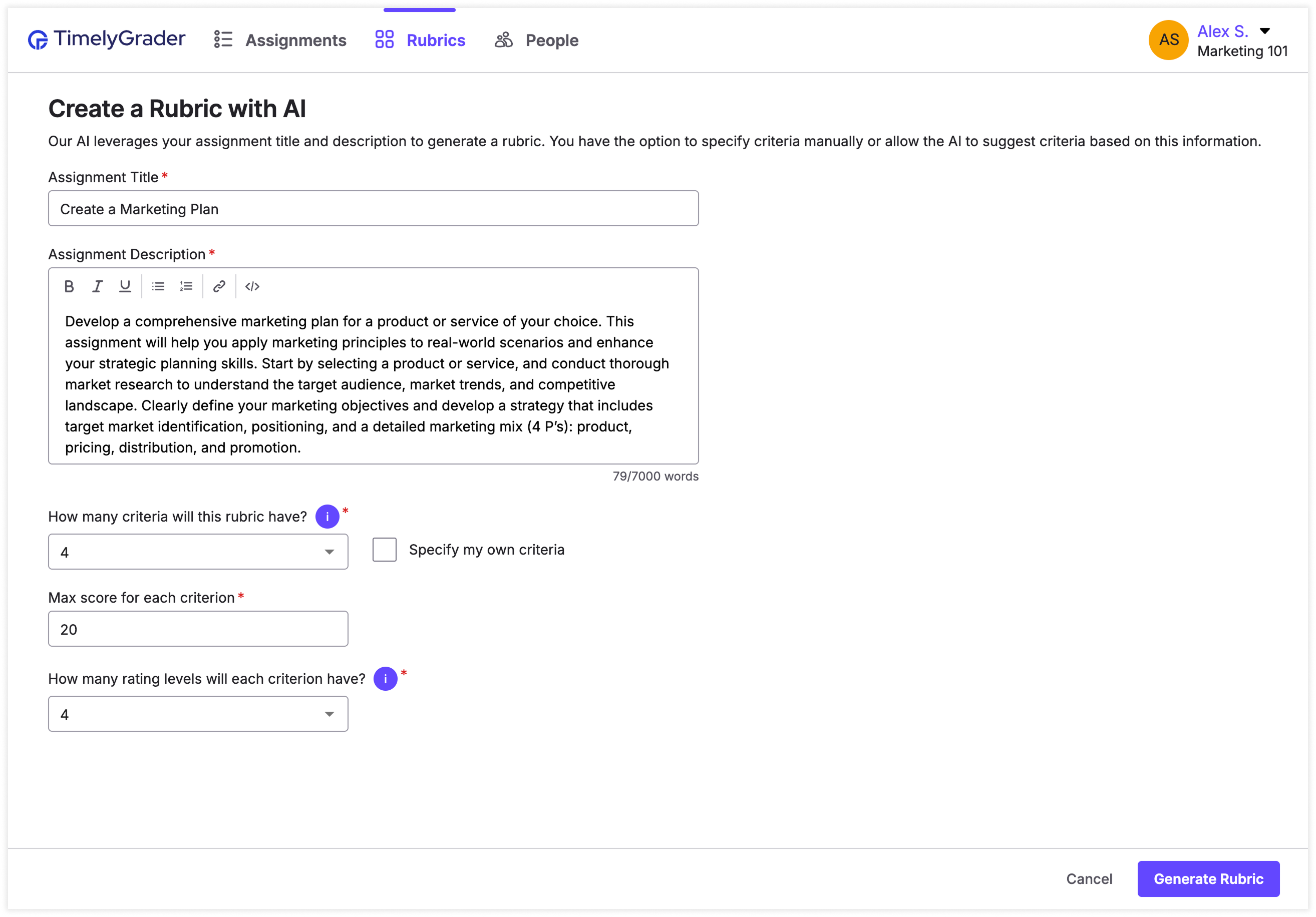
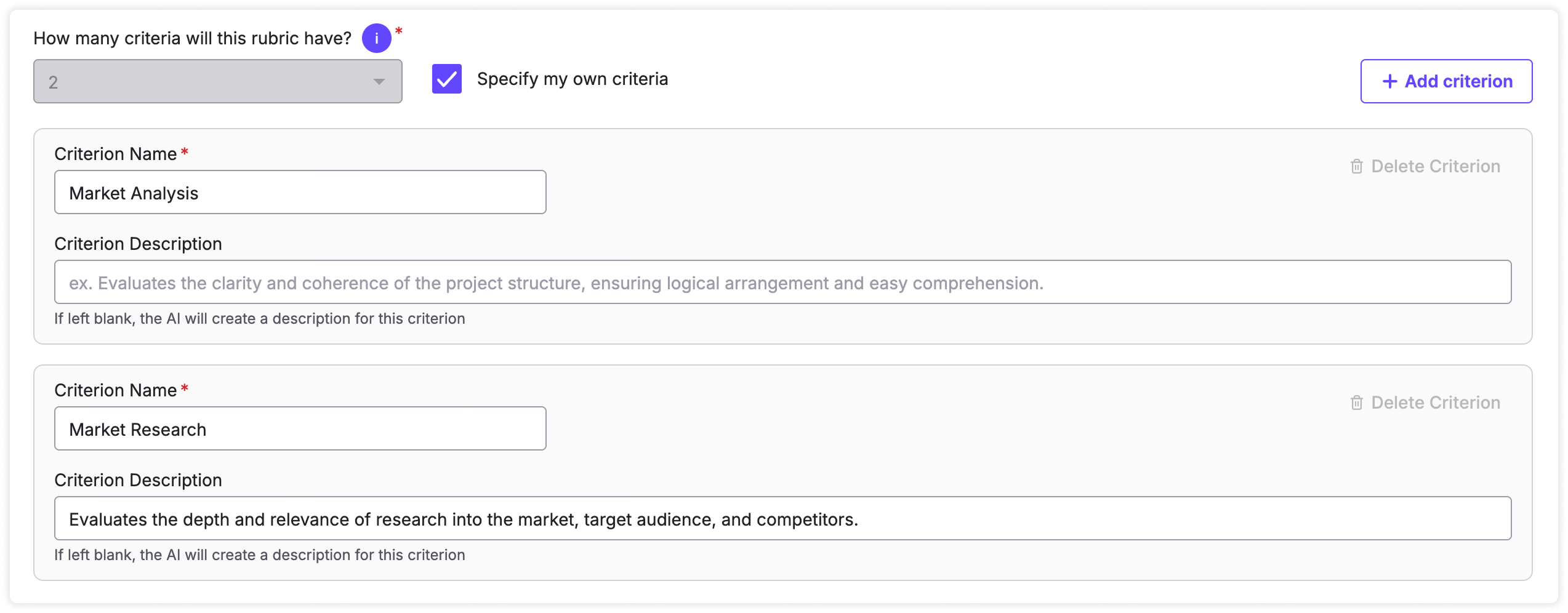
💡 Nota: Si ya tienes una idea de los criterios que quieres incluir, selecciona “Especificar mis propios criterios”. Esta opción te permite definir el título y la descripción de cada criterio.
4. Haz clic en “Generar rúbrica”.
5. Una vez que se haya generado la rúbrica, revísala y edítala según sea necesario.

6. Haz clic en “Crear rúbrica” y confirma que revisaste toda la información generada por IA para guardarla.
Las rúbricas que se crean en la página de rúbricas se guardan automáticamente como plantillas y pueden usarse en todas tus tareas.
💡 Nota: Puedes acceder a la página de rúbricas tanto desde el panel del curso como desde cualquier curso, lo que facilita reutilizar rúbricas en varios cursos.
👉 Opción 2: Crear una rúbrica durante la configuración de la tarea
1. En la página de configuración de la tarea, haz clic en “+ Agregar una rúbrica”.
2. Selecciona “Crear una nueva rúbrica” en el menú desplegable.
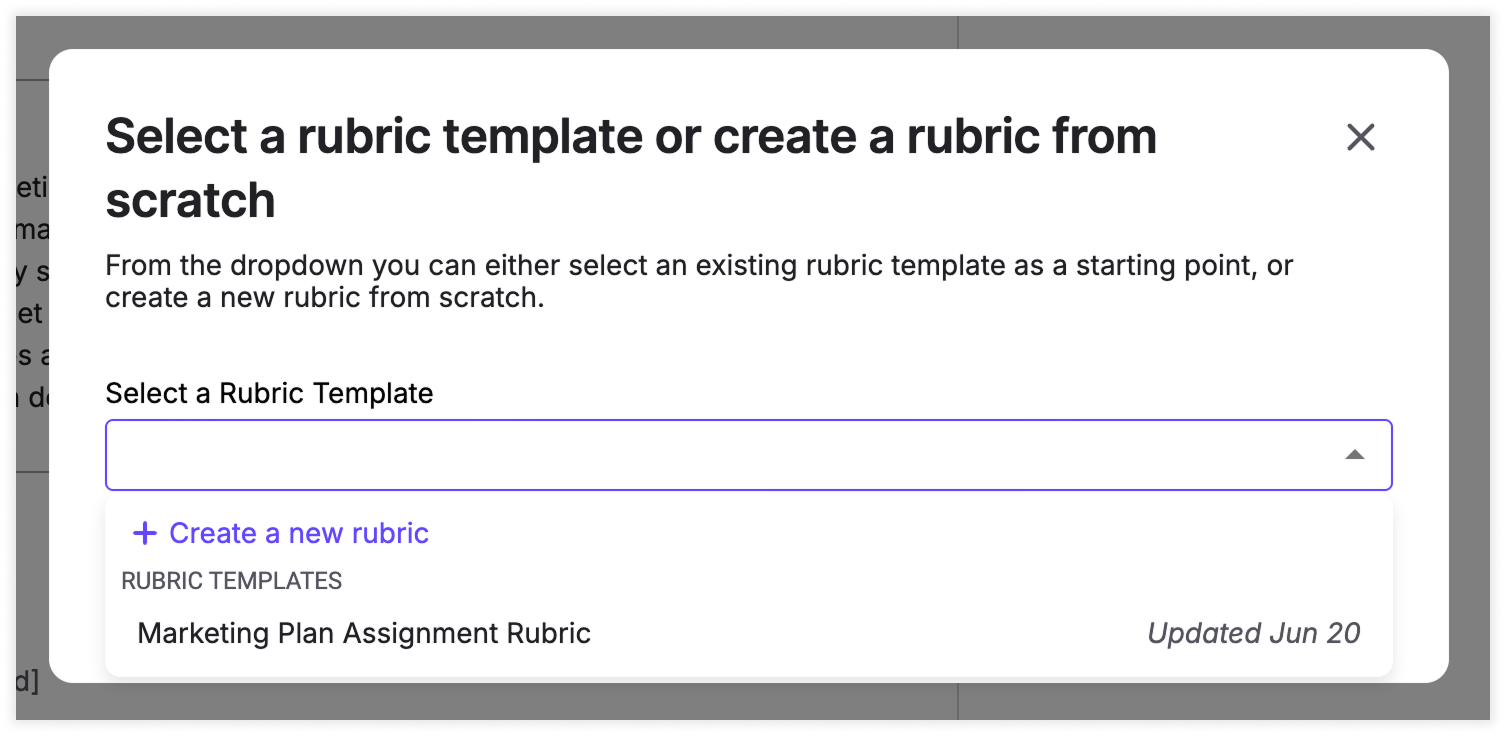
💡Consejo: También puedes elegir una plantilla de rúbrica y aplicarla a tu tarea. Si usaste la opción 1 para crear una rúbrica, la encontrarás listada aquí.
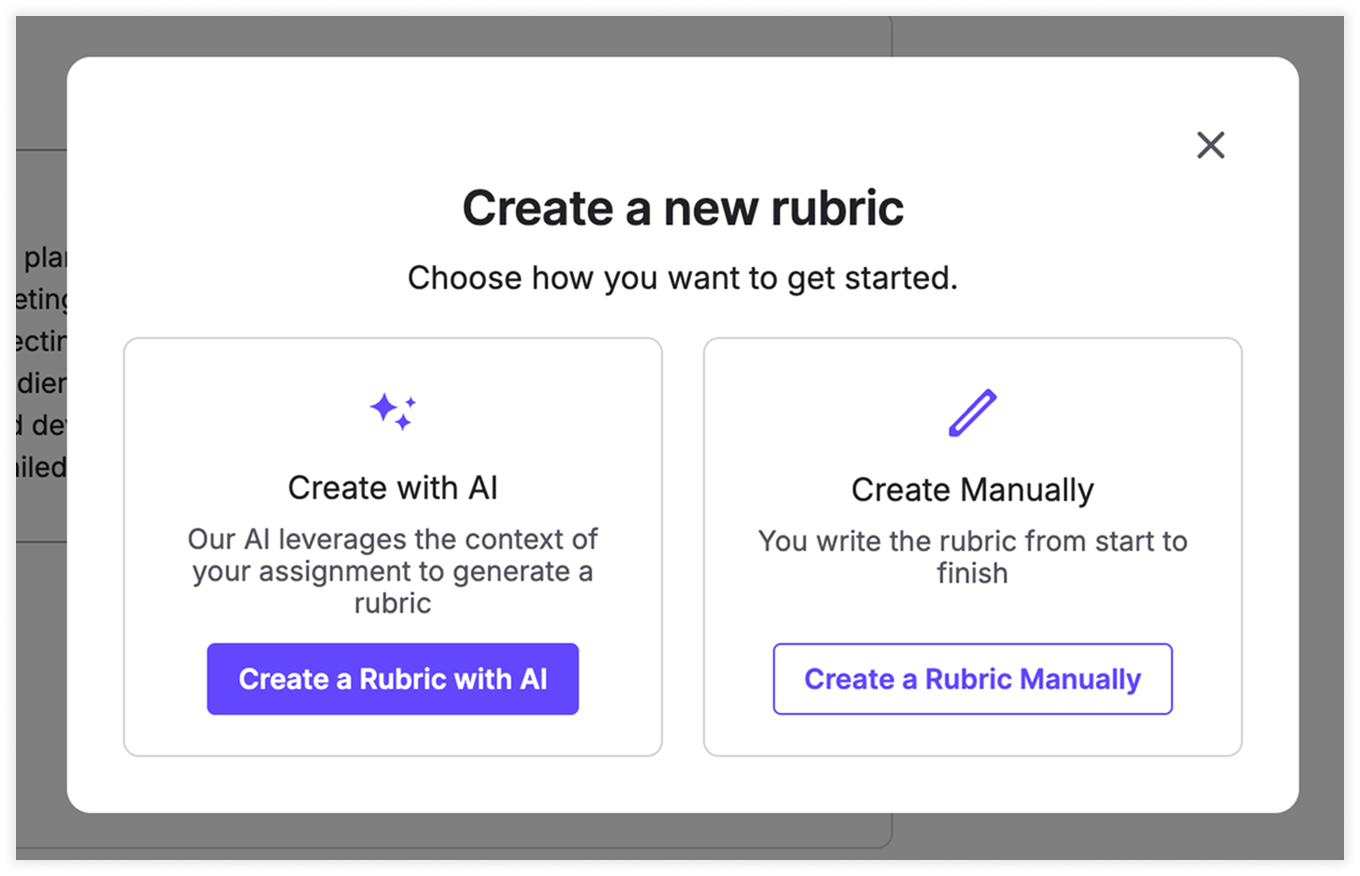
3. Elige si quieres crear la rúbrica manualmente o con IA (En este ejemplo, se crea manualmente)
4. Ingresa los detalles de la rúbrica.
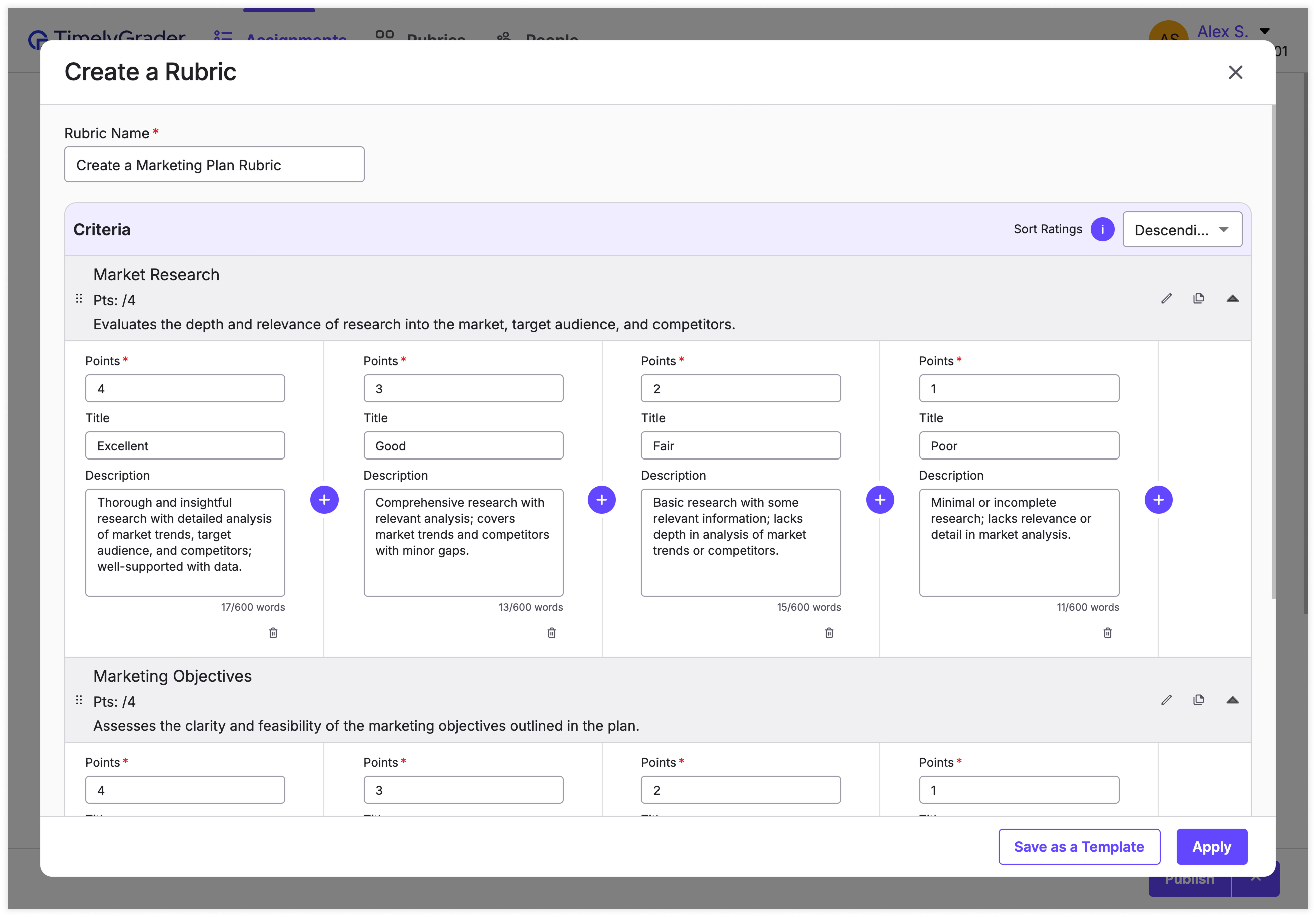
💡 Nota: Las rúbricas que se crean dentro de una tarea no se guardan automáticamente en la página de rúbricas. Si deseas reutilizar esta rúbrica en el futuro, haz clic en “Guardar como plantilla” para agregarla a la página de rúbricas.
5. Haz clic en “Aplicar” para agregar la rúbrica a tu tarea.
💡 Importante: La rúbrica se agregará a tu tarea, pero no se guardará de forma permanente hasta que publiques o guardes la tarea, a menos que la hayas guardado como plantilla.