
Paso 1. Sube tu tarea a TimelyGrader
Crea tu tarea en D2L y luego impórtala a TimelyGrader para que el curso y la tarea queden correctamente vinculados. Esta conexión permite que TimelyGrader envíe la rúbrica generada de vuelta a D2L más adelante, asegurando que todo se mantenga sincronizado sin necesidad de copiar y pegar manualmente.
Paso 2. Abre la tarea y ve a la sección de Rúbrica
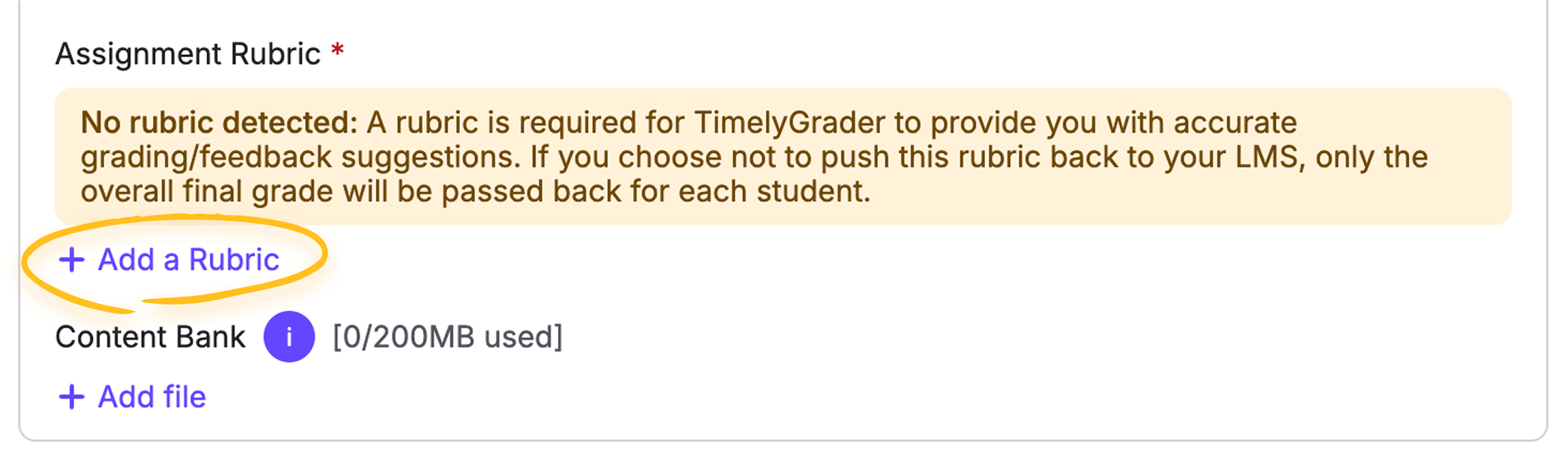
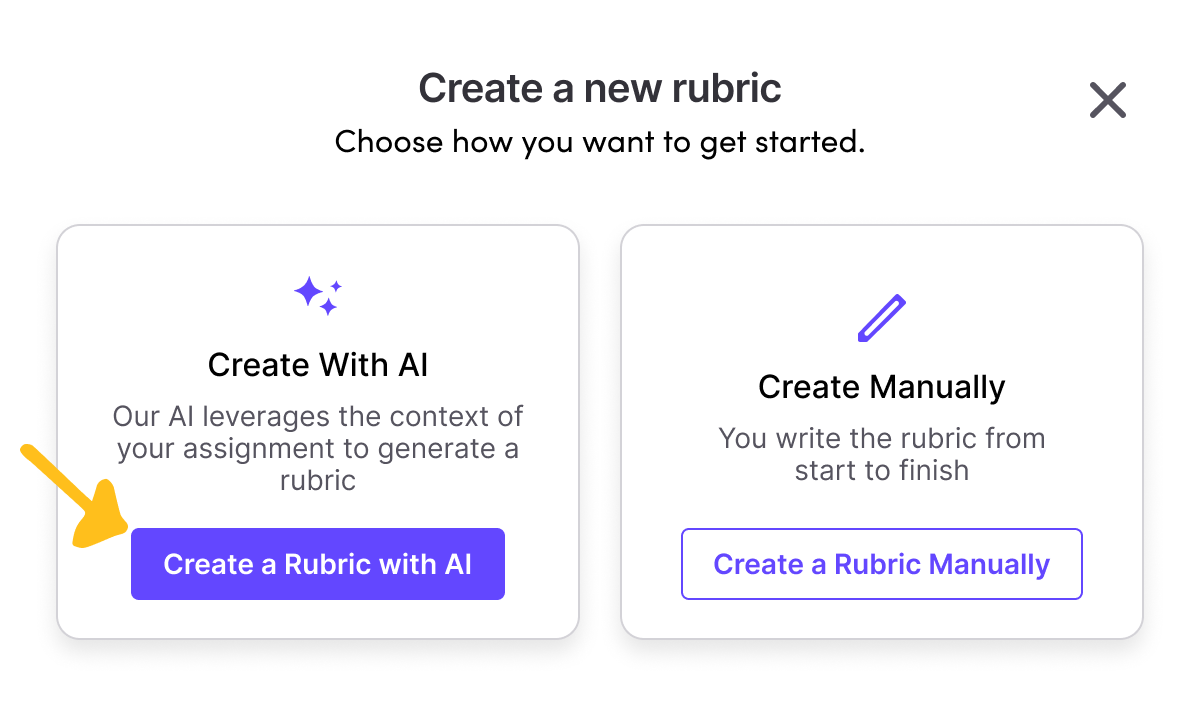
Después de la importación, abre la página de detalles de la tarea y navega a la sección de Rúbrica. Aquí es donde podrás agregar o generar la rúbrica. Verás opciones adaptadas a la tarea para que puedas pasar rápidamente de una plantilla vacía a una rúbrica funcional.
Paso 3. Elige criterios y puntuaciones
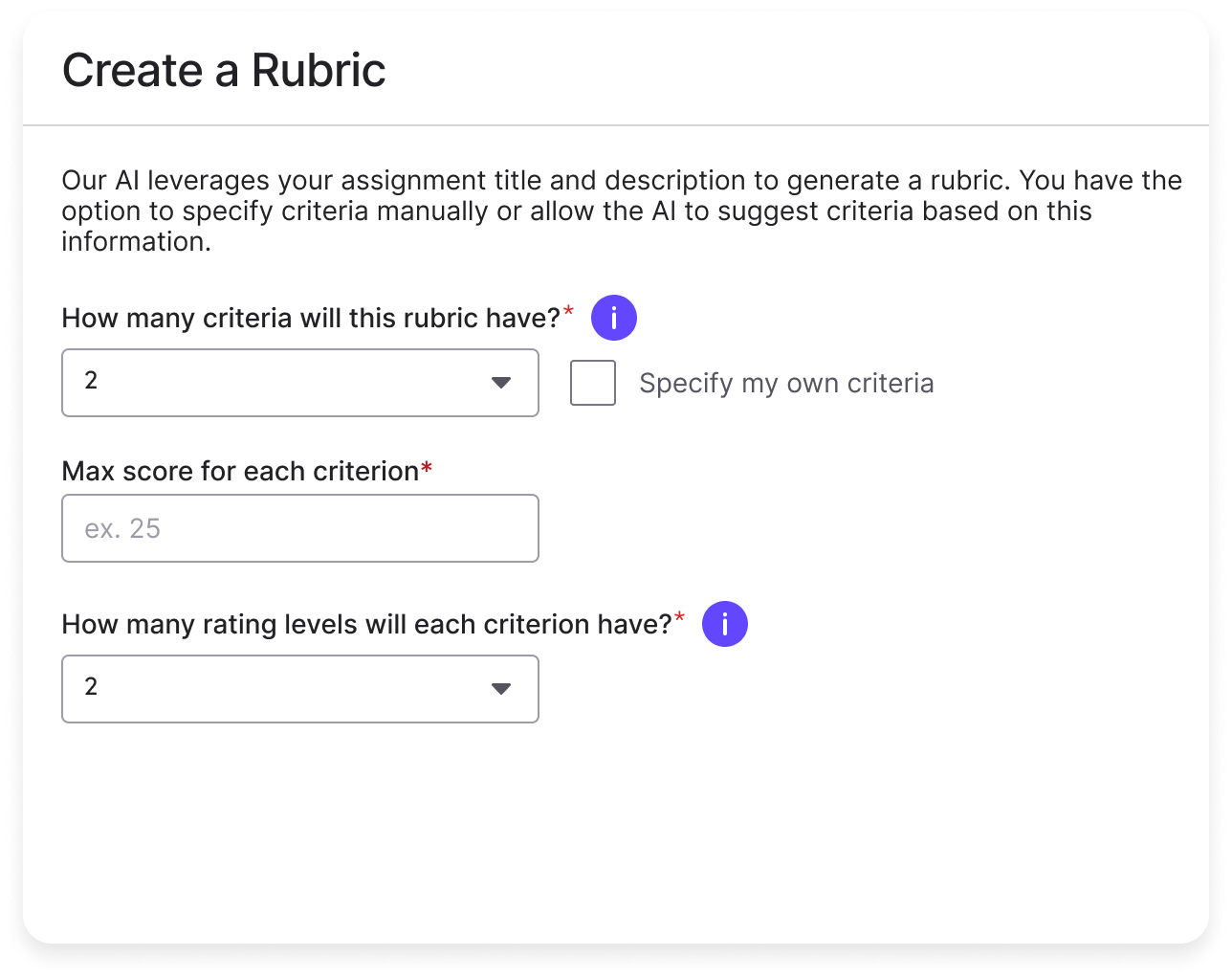
Decide cómo debe estructurarse la rúbrica. Puedes establecer el número de criterios que deseas evaluar, nombrarlos si ya tienes preferencias (por ejemplo, Claridad, Uso de evidencia o Formato) y asignar una puntuación máxima a cada uno. También elegirás cuántos niveles de evaluación deseas, como tres niveles: Necesita mejorar, Cumple con las expectativas y Supera las expectativas. Si no estás seguro de los criterios exactos, puedes dejarlos sin especificar y permitir que la IA sugiera un conjunto adecuado según el tipo de tarea.
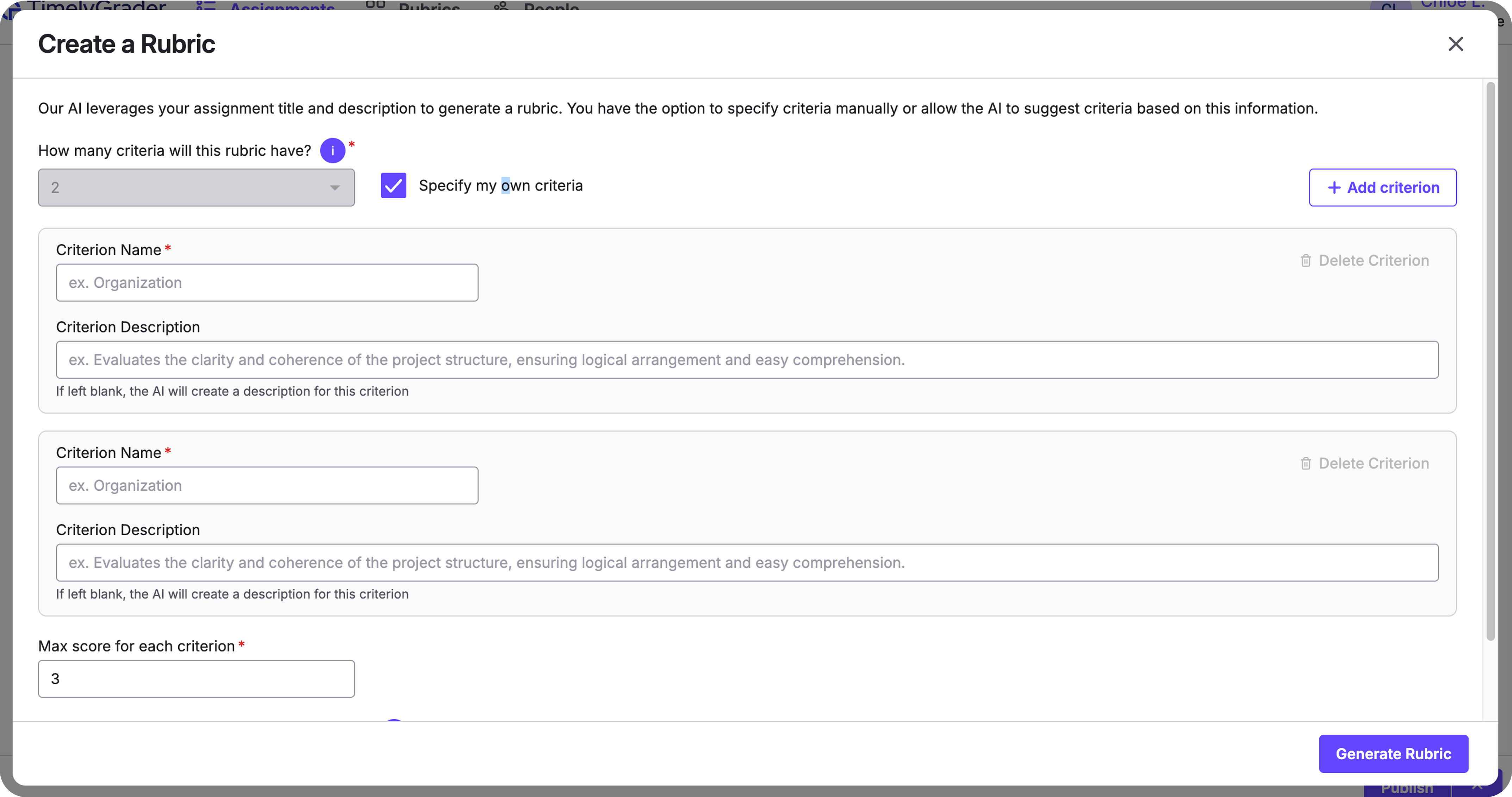
(Opcional) Selecciona “Especificar mis propios criterios” y utiliza los campos de texto para ingresar los nombres y descripciones de los criterios.
Paso 4. Genera la rúbrica
Haz clic en “Generar rúbrica” y deja que la IA haga el trabajo pesado. Creará criterios con valores en puntos, asignará etiquetas a los niveles de evaluación y redactará descriptores de desempeño claros para los estudiantes, alineados con tu estilo de calificación. Puedes continuar con otras tareas mientras esto se procesa; cuando esté listo, el borrador completo aparecerá en la sección de Rúbrica para tu revisión.
Paso 5. Revisa, edita y confirma
Revisa el borrador en cuanto a precisión, tono y adecuación. Puedes editar cualquier parte directamente, incluyendo nombres de criterios, puntaje y descriptores. Si deseas una estructura o estilo diferente, ajusta los criterios, las puntuaciones o las descripciones y vuelve a generar. Cuando estés satisfecho, confirma para guardar la rúbrica y luego sincronízala con D2L para que los estudiantes y asistentes vean los mismos criterios que tú.
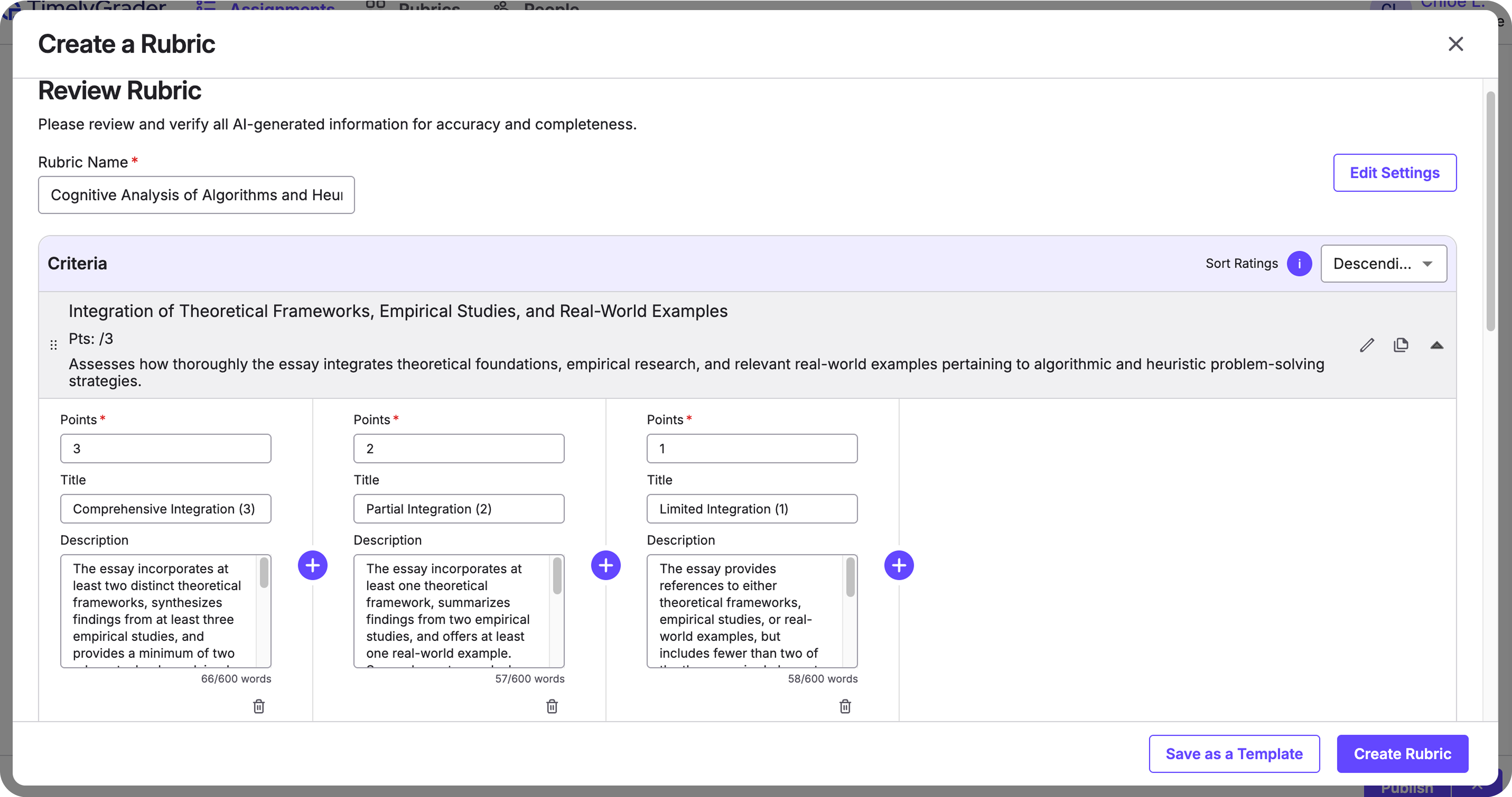
Haz clic en “Crear rúbrica” (parte inferior derecha) cuando hayas terminado de revisar.
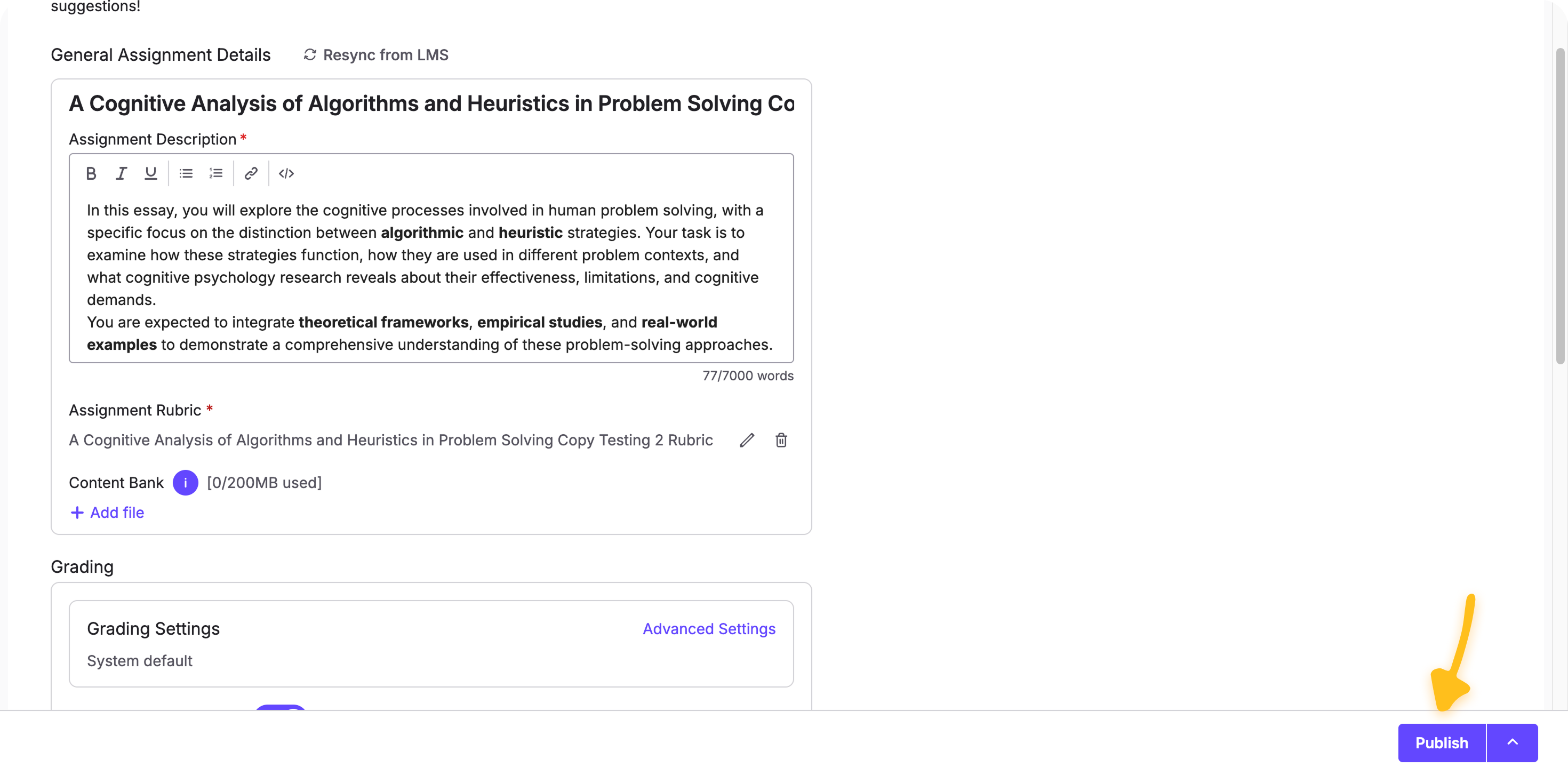
Haz clic en Publicar y luego confirma en el cuadro de sincronización para enviar tu rúbrica a D2L.
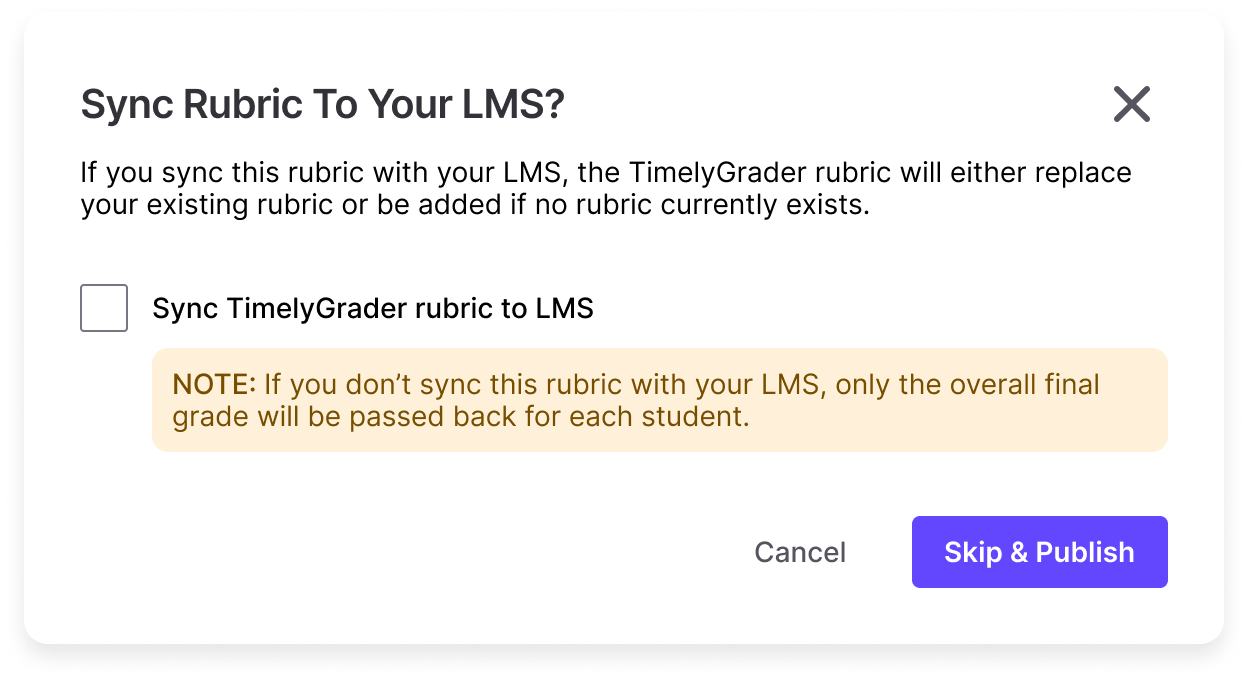
Selecciona “Sincronizar rúbrica de TimelyGrader con LMS” para enviar la rúbrica.
Buenas prácticas
Preguntas frecuentes