Una vez que tu roster esté sincronizado, los estudiantes podrán acceder a cualquier tarea que hayas hecho disponible para Retroalimentación instantánea para estudiantes. Para que una tarea aparezca en la página de Tareas de un estudiante, debe cumplir con las siguientes condiciones:
Cómo reciben retroalimentación los estudiantes
Cuando la retroalimentación instantánea para estudiantes está habilitada en una tarea, los estudiantes pueden generar hasta tres rondas de retroalimentación sobre sus borradores para ayudarlos a revisar y mejorar antes de enviar su versión final.

Desde la página de Tareas, los estudiantes pueden abrir una tarea para obtener retroalimentación. Podrán ver:

Los estudiantes pueden subir un borrador para recibir retroalimentación haciendo clic en “Subir un borrador” en la barra lateral derecha.
Tan pronto como los estudiantes suban su borrador, este comenzará a procesarse y, cuando finalice, podrán hacer clic en “Ver” para revisar la retroalimentación que TimelyGrader ha generado con base en los parámetros que configuraste durante la creación de la tarea.

Los estudiantes visualizan la retroalimentación en un diseño similar a la vista de calificación del docente, con su tarea a la izquierda y la retroalimentación mostrada en la barra lateral derecha.
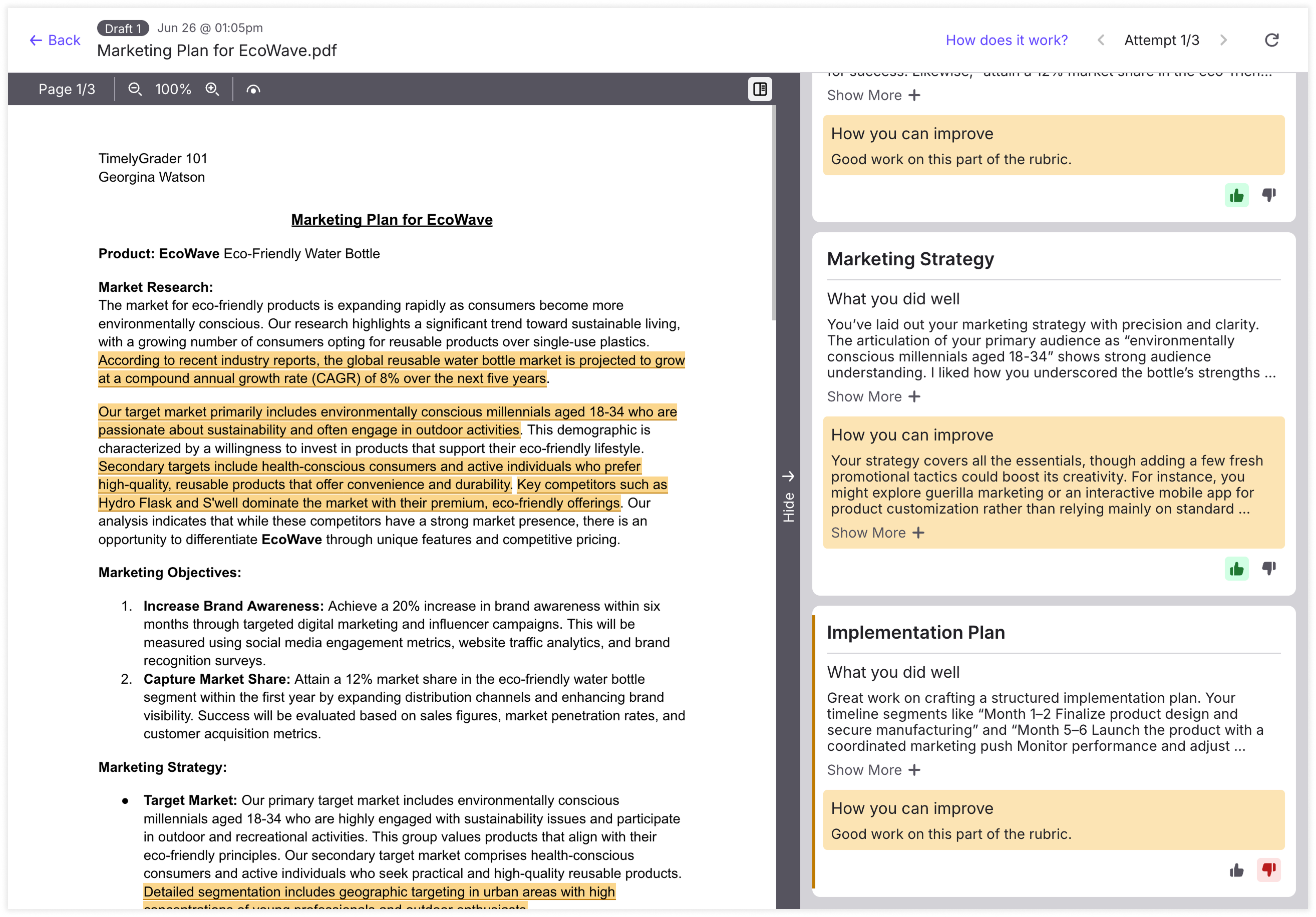
Pueden marcar la retroalimentación como útil (pulgar arriba) o no útil/incorrecta (pulgar abajo). Estas valoraciones son visibles para ti cuando revisas la retroalimentación instantánea desde el lado del docente en la plataforma.
Cómo revisar la retroalimentación instantánea de los estudiantes
Puedes revisar la retroalimentación que los estudiantes han generado en cualquier momento abriendo la tarea desde la página de Tareas y haciendo clic en “Ver retroalimentación” dentro de Retroalimentación instantánea para estudiantes.

Esto te llevará a una vista general de toda la retroalimentación instantánea de los estudiantes en tu curso. Haz clic en “Ver todo” o, si deseas ver la retroalimentación de un estudiante en específico, haz clic en “Ver”.

Podrás ver la retroalimentación que recibieron los estudiantes y cómo la calificaron (pulgar arriba o pulgar abajo). Si haces clic en el menú “…”, podrás editar, copiar o eliminar la retroalimentación.
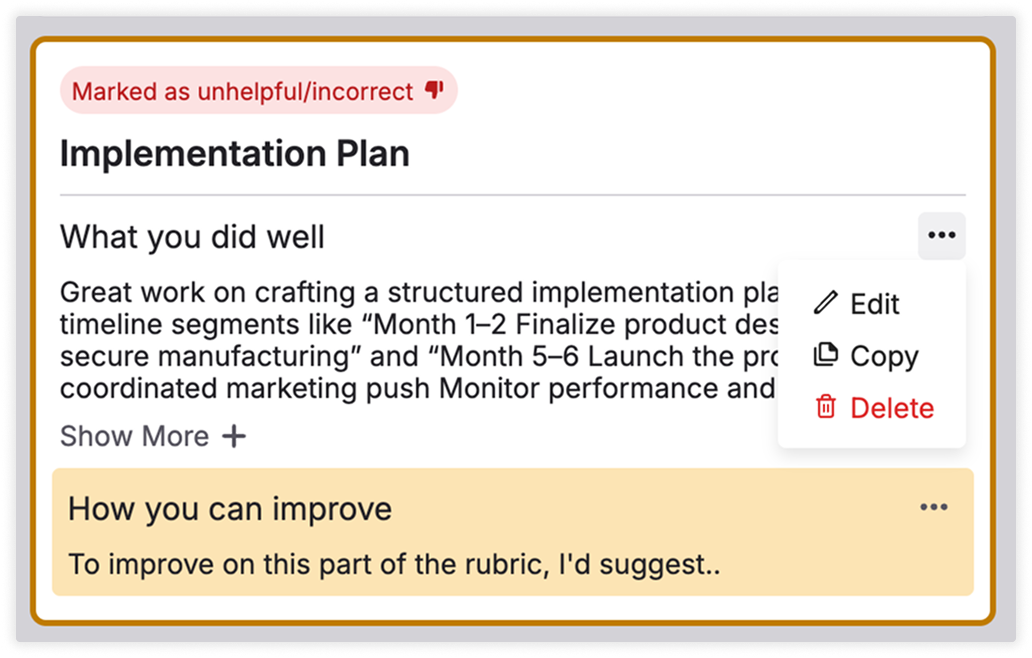
Tan pronto como guardes tus ediciones o elimines la retroalimentación, los estudiantes verán una versión actualizada en su lado de la plataforma.