
Antes de empezar a usar TimelyGrader, debes asegurarte de que tus tareas estén configuradas correctamente para evitar problemas al importar y exportar más adelante.
1. Dónde colocar las tareas para que TimelyGrader pueda importarlas
Las tareas deben estar ubicadas en la página de Tareas. Si tienes “tareas” creadas como elementos dentro de Evaluaciones o Foros de discusión, no podremos importarlas. TimelyGrader solo importará tareas que estén ubicadas en la página de Tareas.

2. Agrega un nombre a la tarea e instrucciones
Asegúrate de que tu tarea tenga un nombre y cuente con instrucciones. Si las instrucciones o la descripción están dentro de un archivo, TimelyGrader no podrá leerlas ni importarlas desde Canvas. Asegúrate de escribir las instrucciones como texto en el campo Instrucciones (el cuadro de texto grande).

3. Asigna puntos a tu tarea
Si la calificación es importante, asegúrate de que la tarea tenga puntos asignados. Esto se configura en la sección Puntos.
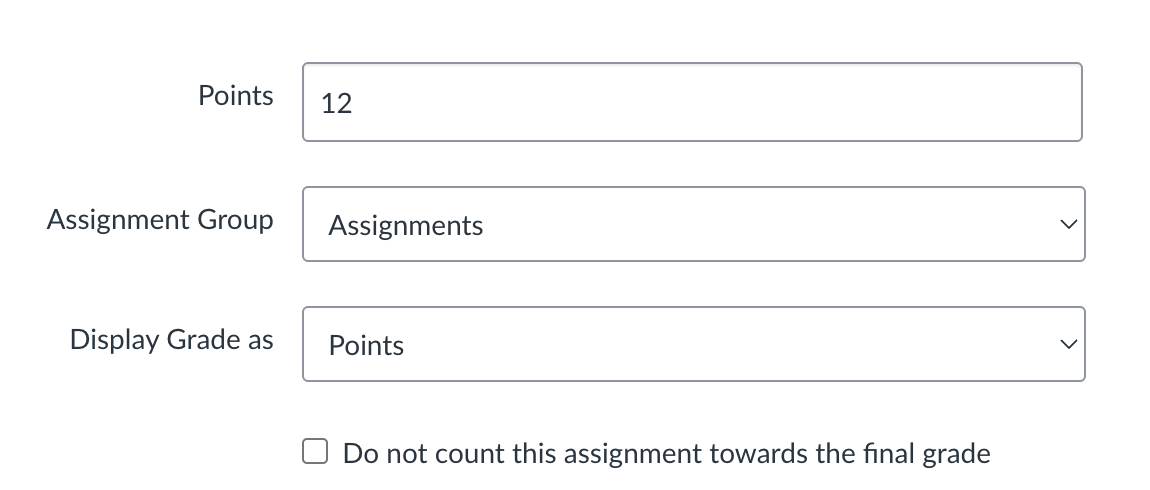
⚠️ Advertencia: Si este campo se deja vacío, las calificaciones no se enviarán de vuelta a Canvas.
4. Permite solo un archivo por entrega
Actualmente, TimelyGrader admite un solo archivo por entrega del estudiante. Si los estudiantes envían varios archivos en una misma entrega, TimelyGrader solo importará el primero. Para evitar que esto suceda, informa a los estudiantes que deben enviar un solo archivo por entrega.
5. Tipos de archivo compatibles y cómo evitar cargas no compatibles
Actualmente, TimelyGrader admite archivos .pdf, .docx, .xls, .xlsx, .ppt, .pptx y .csv. Para evitar que los estudiantes suban archivos que no podamos procesar, asegúrate de seleccionar Cargas de archivos y Restringir tipos de archivo permitidos.
Si eliges Restringir tipos de archivo permitidos, puedes copiar las siguientes extensiones:
pdf,docx,xls,xlsx,ppt,pptx,csv

6. Para tareas con rúbrica
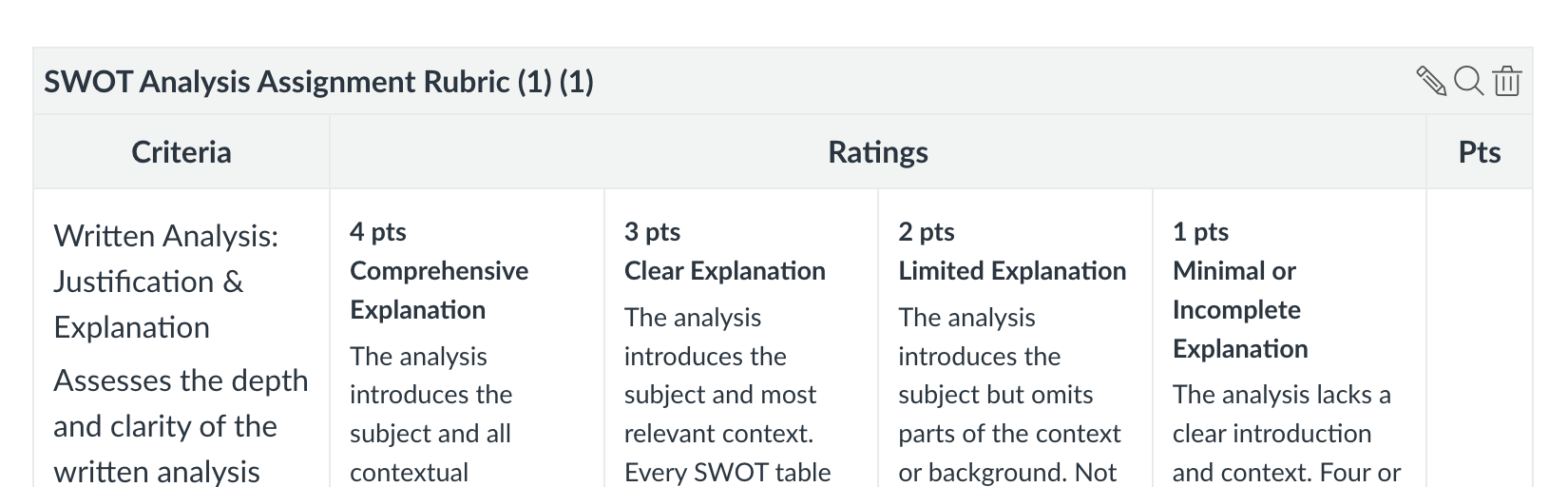
Si tu tarea está diseñada con una rúbrica, asegúrate de que la rúbrica esté adjunta a la tarea. TimelyGrader solo admite rúbricas con puntos, así que verifica que la opción “Quitar puntos de esta rúbrica” no esté activada.
💡 Note: Asegúrate de que las rúbricas tengan puntos en cada nivel de valoración; de lo contrario, la rúbrica importada tendrá valores “null” en los campos correspondientes a los puntajes de cada nivel.
7. Para tareas sin rúbrica
Si tu tarea está diseñada sin una rúbrica, puedes dejar vacío ese campo. Ten en cuenta que, aunque no tengas una rúbrica en Canvas, deberás crear una en TimelyGrader para lograr una calificación confiable. Si creas una rúbrica en TimelyGrader, tendrás la opción de enviarla de vuelta a Canvas. Si no lo haces, solo se enviarán de regreso la calificación general y la retroalimentación.