
Los detalles que incluyas durante la configuración de la tarea le dan a la IA el contexto que necesita para generar sugerencias precisas de retroalimentación y calificación. Esta guía cubre dos métodos para crear una tarea:
1. Haz clic en “Importar”
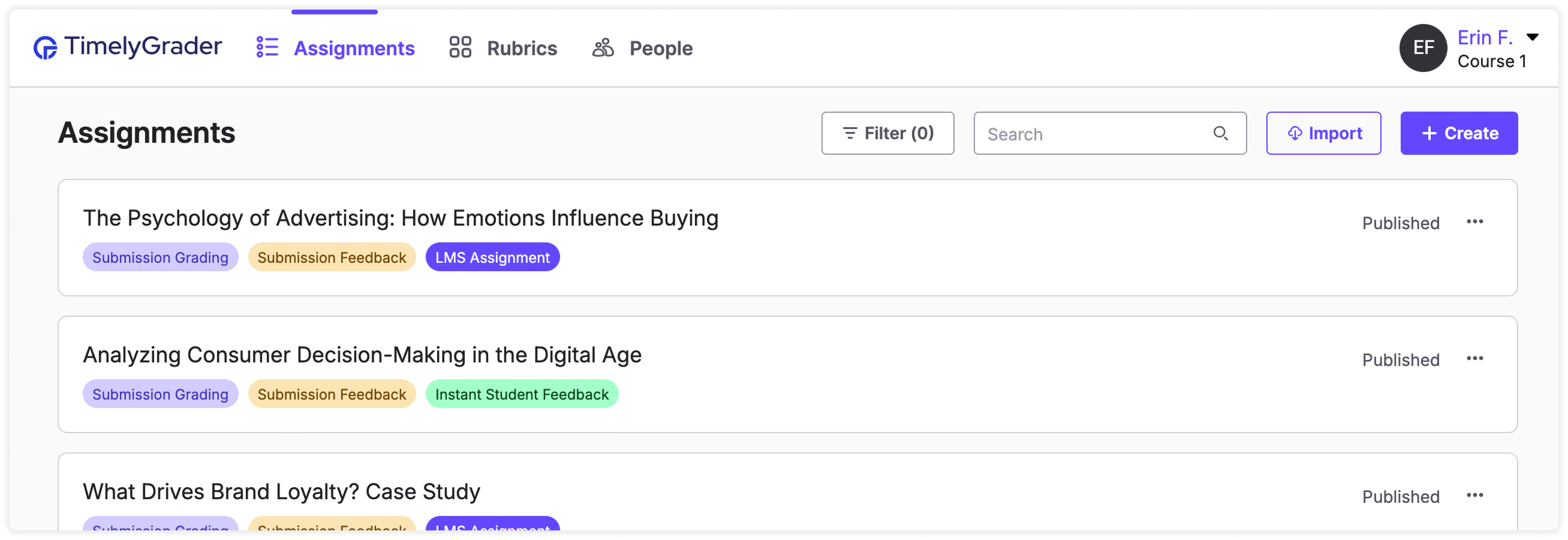
En la esquina superior derecha de la página Tareas, haz clic en el botón “Importar”.
2. Selecciona una tarea
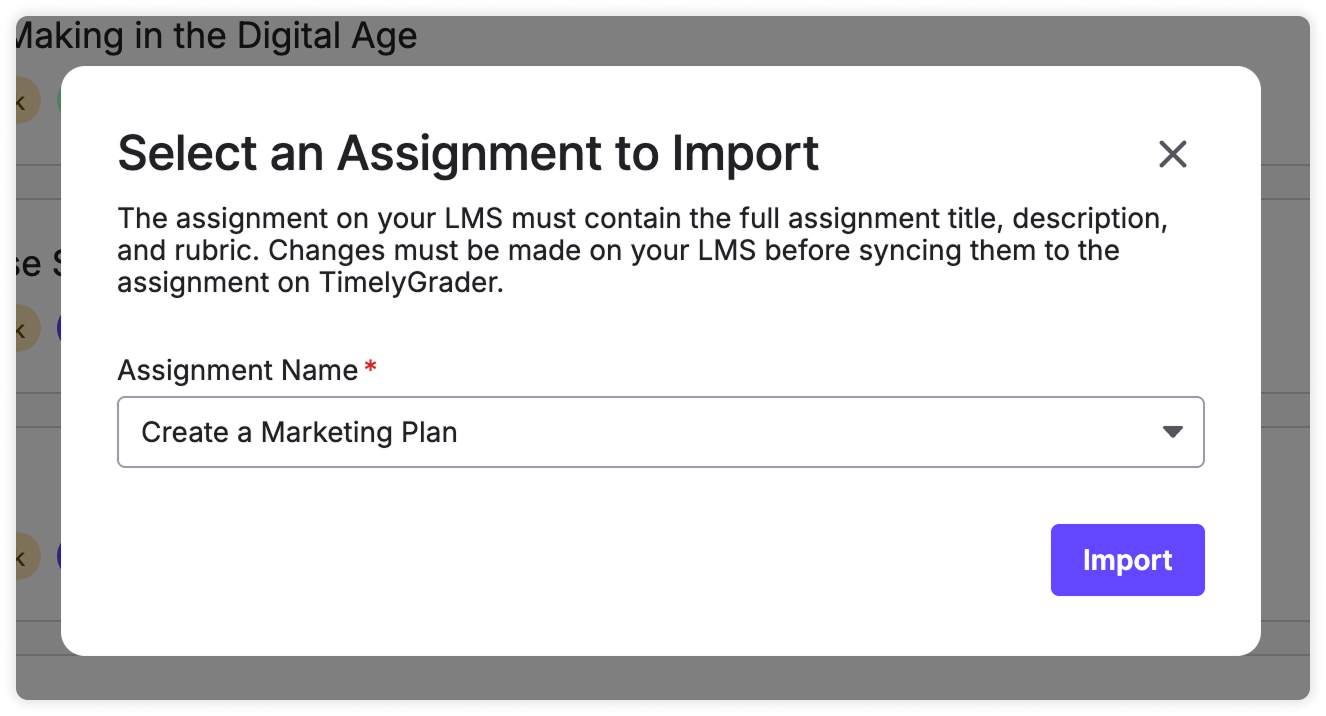
Elige la tarea de D2L que quieras importar y haz clic en “Importar”.
3. Completa los campos obligatorios
Para que la IA tenga suficiente información y pueda ofrecer sugerencias de calificación y retroalimentación, debes contar con:
Lo más probable es que esta información se haya importado desde D2L, pero si falta alguno de estos campos, tendrás que agregarlo aquí.
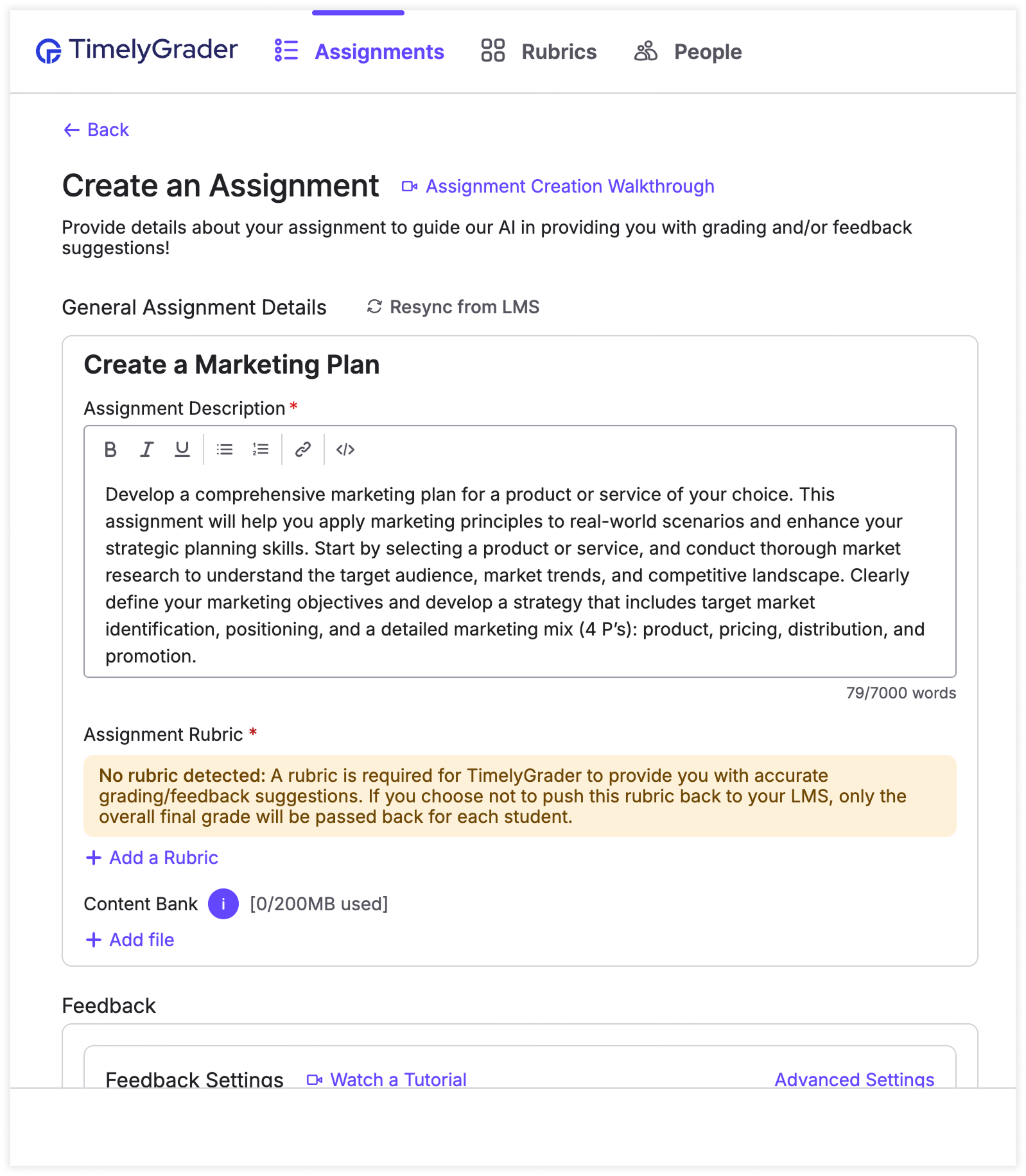
💡 Nota: Si no importaste una rúbrica desde D2L, puedes crear una en TimelyGrader, pero no podrás enviarla de regreso a D2L. Esto significa que, cuando se envíen las calificaciones, solo se reflejará la calificación final general en D2L.
4. Decide qué funciones activar
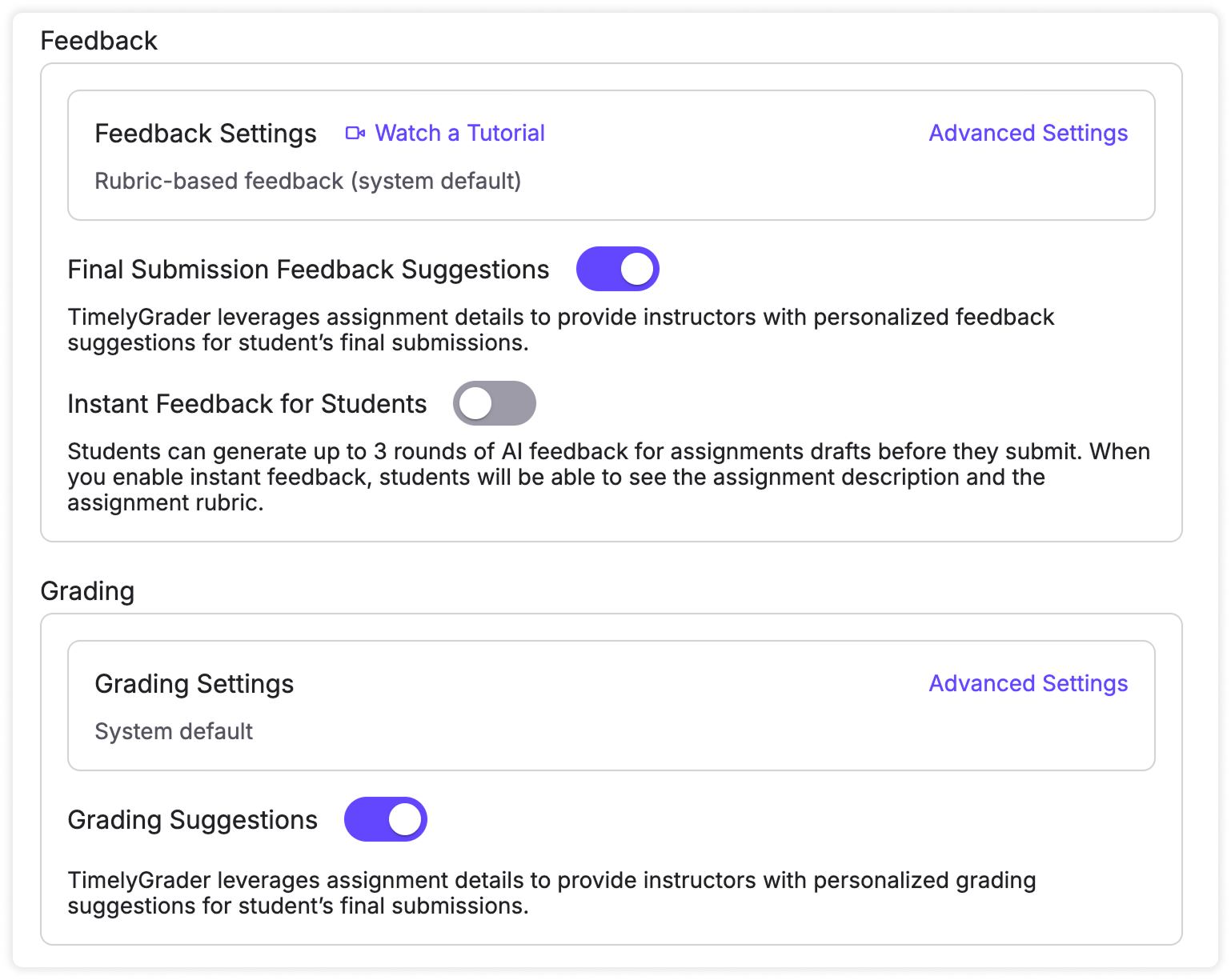
De forma predeterminada, tanto la calificación con IA como las sugerencias de retroalimentación están activadas. Puedes desactivar cualquiera de las dos si tu tarea solo requiere apoyo para retroalimentación o para calificación. La opción "Retroalimentación instantánea para estudiantes" está desactivada de forma predeterminada, pero puedes activarla aquí para permitir que los estudiantes accedan a la plataforma y reciban retroalimentación sobre sus borradores.
Si todavía no has terminado de configurar tu tarea, puedes guardarla como borrador haciendo clic en la flecha del botón “Publicar” y seleccionando “Guardar como borrador”. Si ya terminaste la configuración de la tarea, haz clic en “Publicar”.
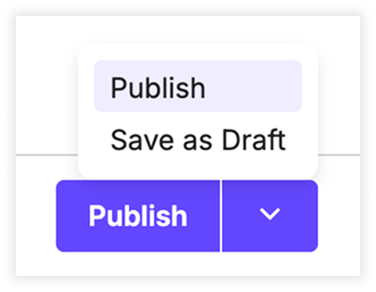
💡 Nota: Puedes guardar la tarea como borrador sin completar todos los campos obligatorios. Sin embargo, para previsualizar las sugerencias de calificación y retroalimentación o subir entregas de estudiantes, es necesario completar toda la información requerida.
1. Crea una nueva tarea
Ve a la pestaña Tareas y haz clic en el botón “+ Crear”, ubicado en la esquina superior derecha de la página.
2. Completa los campos obligatorios
Para que la IA tenga suficiente información y pueda ofrecer sugerencias de calificación y retroalimentación, debes agregar:
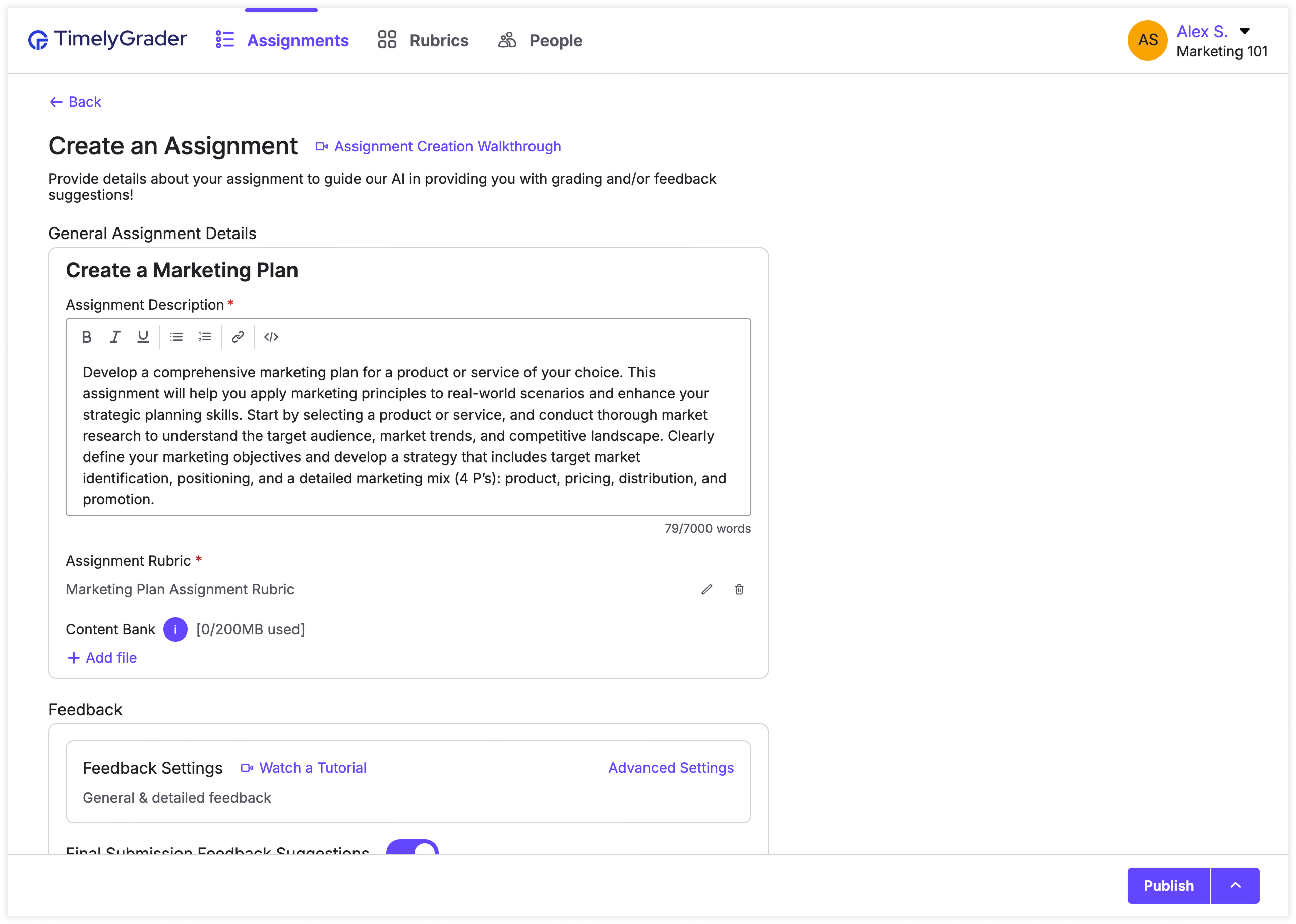
Puedes crear una rúbrica manualmente o generarla con IA a partir de la descripción de tu tarea. Para obtener más información sobre cómo crear rúbricas, revisa ese artículo.
3. Decide qué funciones activar
De forma predeterminada, están activadas la calificación con IA, las sugerencias de retroalimentación y la retroalimentación instantánea para estudiantes. Puedes desactivar cualquiera de estas opciones según las necesidades de tu tarea.
4. Guardar como borrador o publicar
Si todavía no has terminado de configurar tu tarea, puedes guardarla como borrador haciendo clic en la flecha del botón “Publicar” y seleccionando “Guardar como borrador”. Si ya terminaste la configuración de la tarea, haz clic en “Publicar”.
💡 Nota: Puedes guardar la tarea como borrador sin completar todos los campos obligatorios. Sin embargo, para previsualizar las sugerencias de calificación y retroalimentación o subir entregas de estudiantes, es necesario completar toda la información requerida.