
1. Abrir la vista de calificación
Una vez que las entregas de los estudiantes hayan terminado de procesarse, podrás revisar las calificaciones y la retroalimentación sugeridas por TimelyGrader, y tomar tus decisiones finales de calificación. Abre la tarea y haz clic en “Administrar entregas” para comenzar.
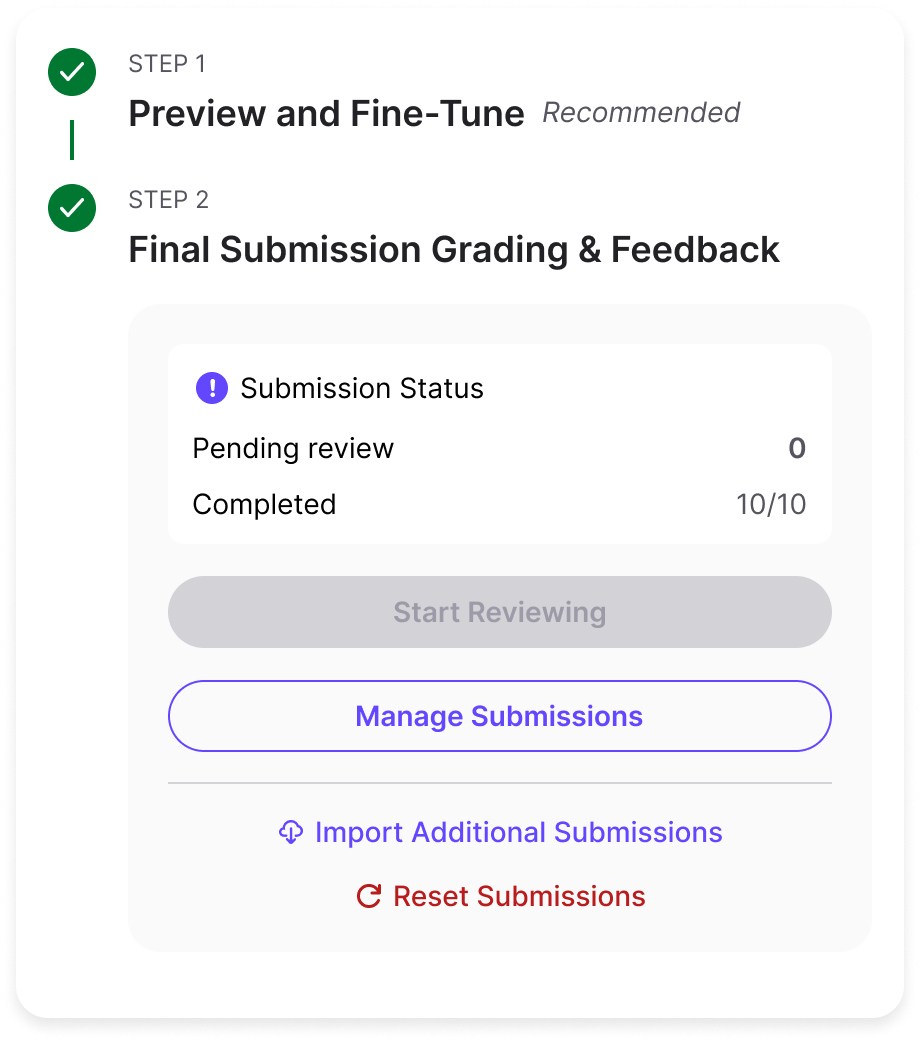
💡 ¿Necesitas ayuda para importar/subir entregas para calificación o retroalimentación? Consulta este artículo.
2. Seleccionar calificaciones
Resumen de la calificación
Cuando abras la vista de calificación, verás la primera entrega que está lista para ser calificada. Tu rúbrica de evaluación será visible en la barra lateral derecha, junto a la entrega del estudiante. Cuando selecciones un criterio, verás lo siguiente:
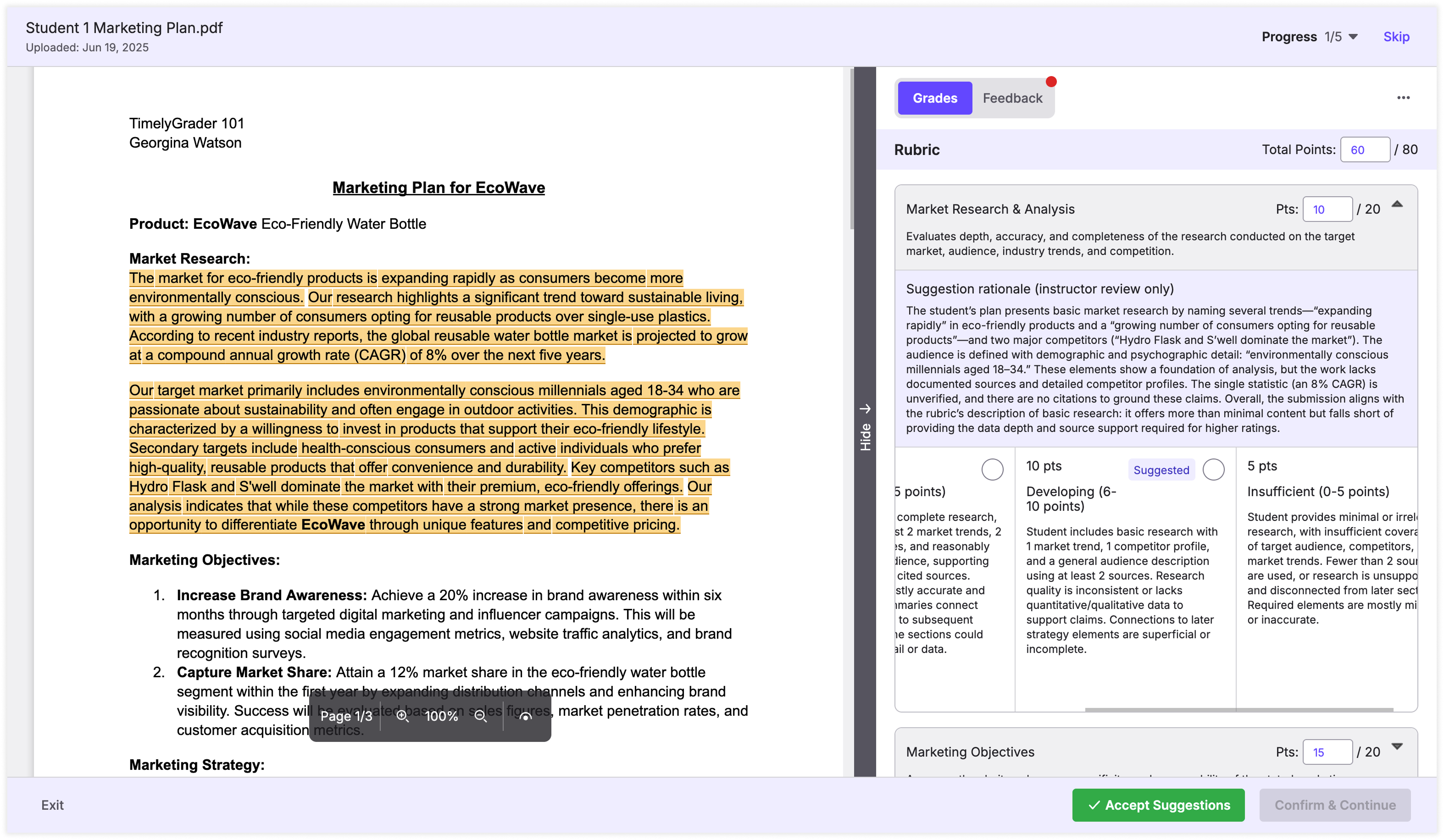
Esto te brinda un excelente punto de partida para tomar decisiones de calificación de manera más eficiente.
💡 Consejo: Si estás buscando una entrega específica para calificar, puedes seleccionarla desde el menú desplegable “Progreso”.
Selección de calificaciones
Para ingresar una calificación, puedes seleccionar el nivel de evaluación (como se muestra en la imagen) o introducirla como un valor numérico en el campo “Pts”.
Alternativamente, si ya revisaste las sugerencias de calificación de TimelyGrader y te parecen correctas, puedes hacer clic en el botón “Aceptar sugerencias” en cualquier momento para aplicarlas. Esto solo aplicará las calificaciones sugeridas a los criterios que aún no han sido calificados.
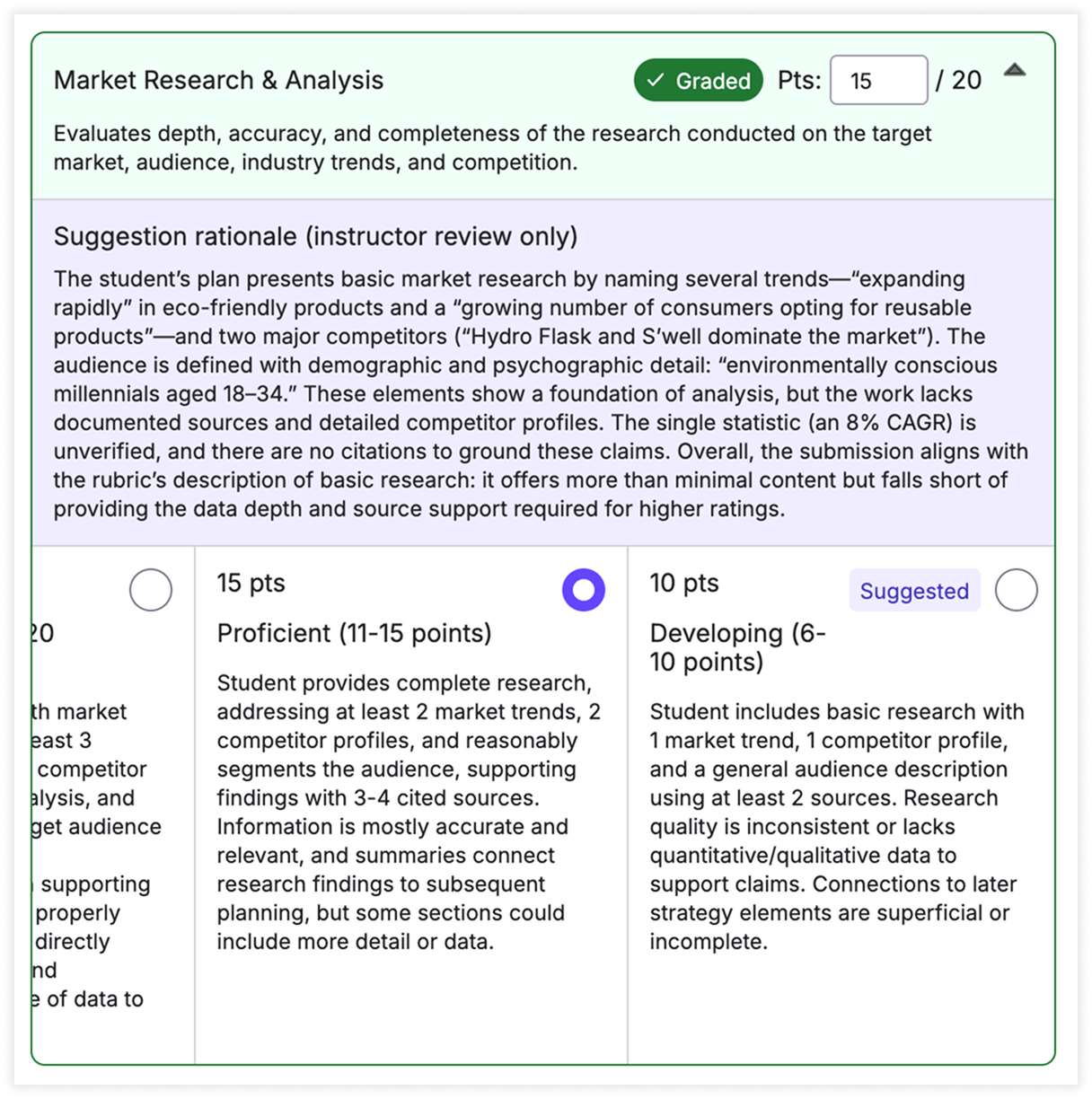
💡 Consejo: Si la puntuación de un estudiante se encuentra entre dos niveles de evaluación, puedes ingresar manualmente una calificación personalizada (incluyendo decimales) para una evaluación más precisa.
3. Revisar y ajustar la retroalimentación
Para revisar la retroalimentación de la entrega, debes cambiar a la pestaña de retroalimentación en la parte superior de la barra lateral derecha. El punto rojo indica que hay retroalimentación sin revisar.

Resumen de la retroalimentación
En la pestaña de retroalimentación, verás la retroalimentación sugerida por TimelyGrader para la tarea.
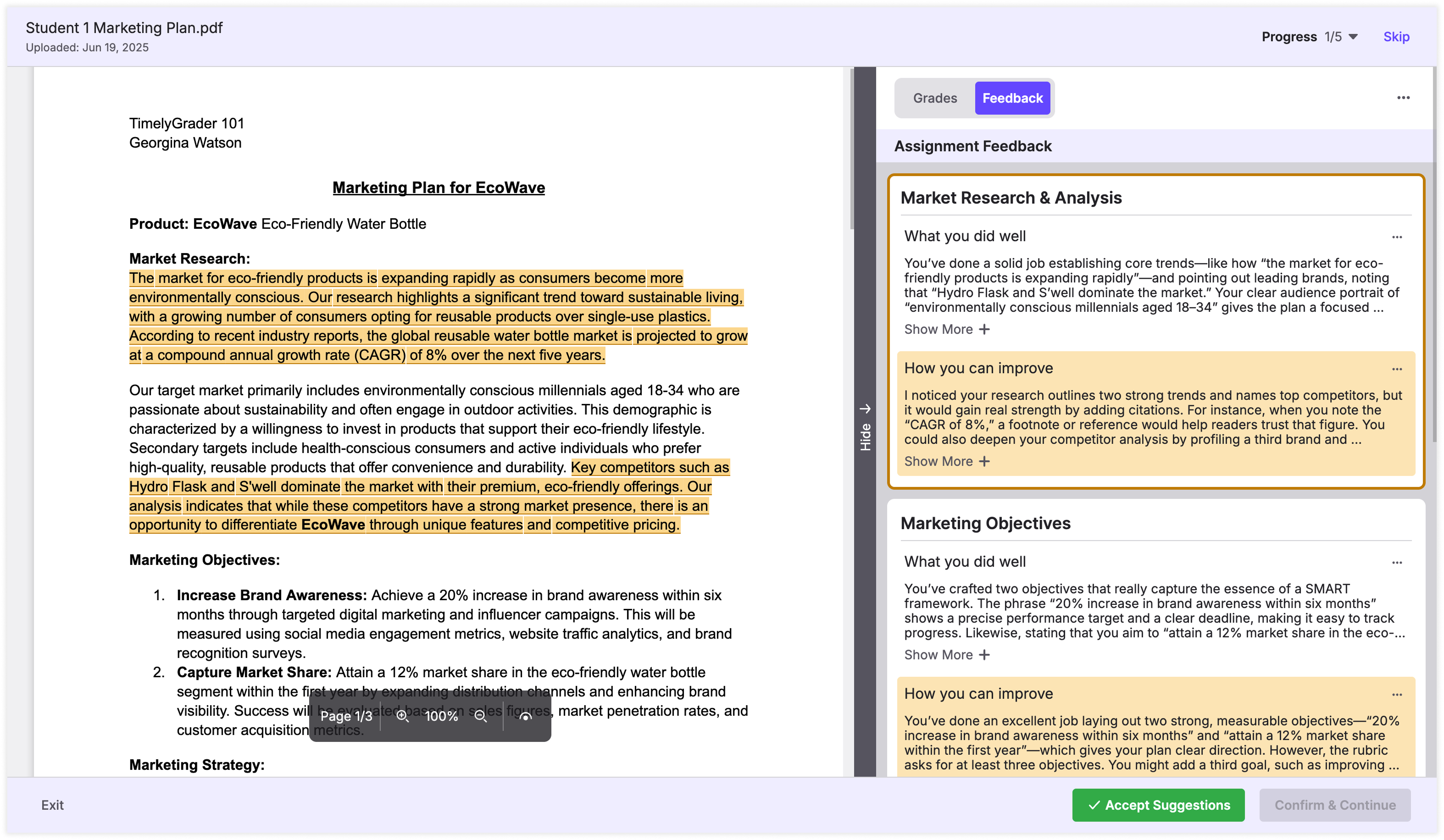
💡 Consejo: Nuestra estructura de retroalimentación predeterminada es la retroalimentación basada en la rúbrica, donde los estudiantes reciben un comentario por cada criterio. Puedes personalizar esto en la configuración avanzada de retroalimentación. Para conocer otras estructuras de retroalimentación, consulta este artículo.
Al igual que en la calificación, al seleccionar un comentario se mostrarán las anotaciones correspondientes en la entrega del estudiante.
Edición de la retroalimentación
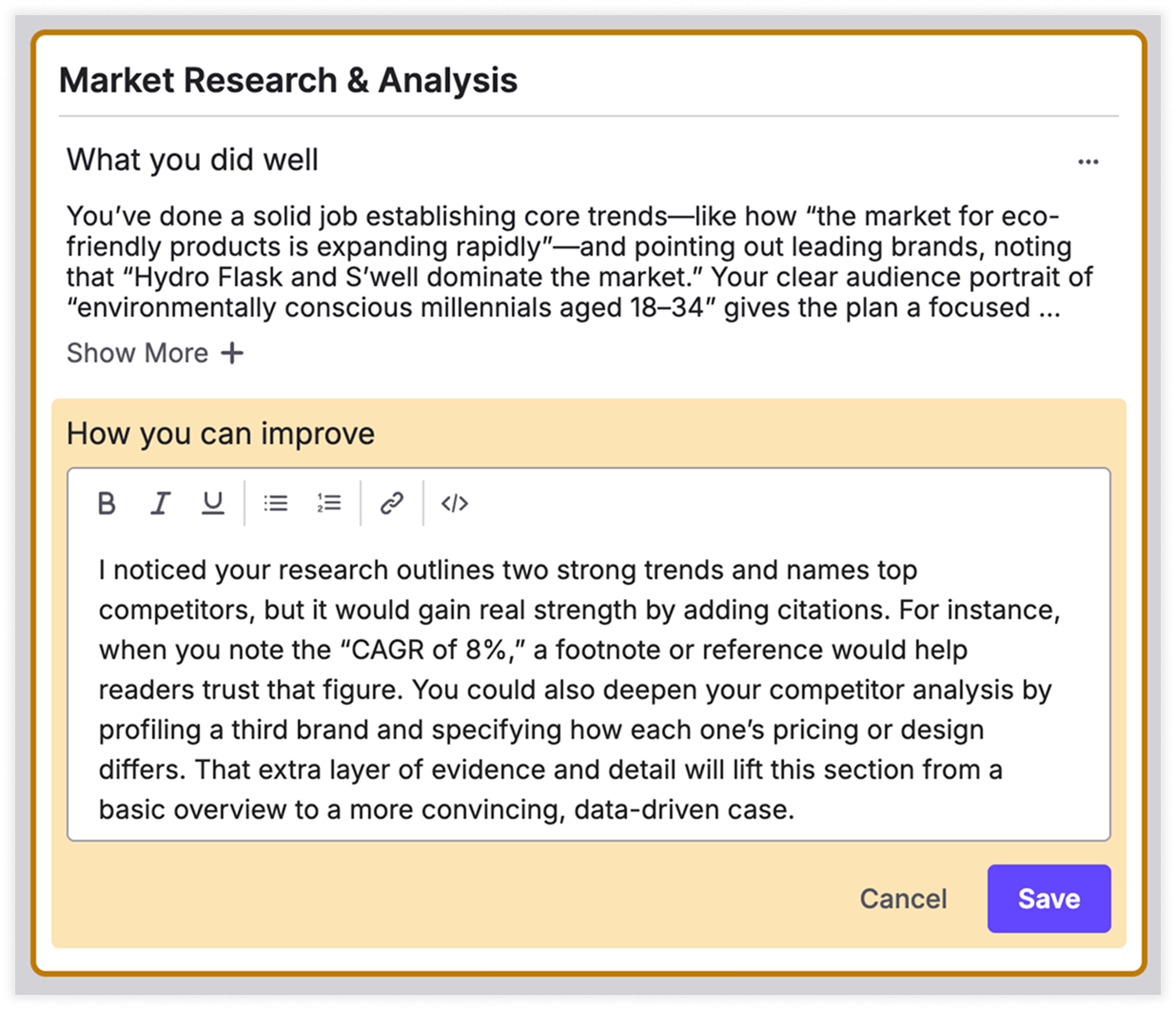
Para editar la retroalimentación, haz clic en el menú “…” junto al comentario, selecciona “Editar”, realiza los cambios y luego haz clic en “Guardar”.
4. Confirmar calificaciones y retroalimentación
Una vez que hayas calificado todos los criterios y revisado la retroalimentación, haz clic en “Confirmar y continuar” para avanzar a la siguiente entrega. ¡Después, simplemente repite el proceso con cada una de las entregas restantes!
💡 Nota: Puedes salir de la vista de calificación en cualquier momento. Las calificaciones y la retroalimentación de las entregas confirmadas se guardarán, y podrás revisarlas o editarlas desde la página de “Administrar entregas”.